Пользовался я разным ПО для работы с векторной резкой, но когда дошёл до Easy Cut Studio, впечатление осталось неоднозначное — с одной стороны, удобно, с другой, есть нюансы, которые сразу не цепляют. Программа реально решает задачи для домашних и мелкосерийных проектов, но не без подводных камней. За пару месяцев использования успел прочувствовать её «на зуб» — и теперь делюсь, как оно было на самом деле.
Что такое Easy Cut Studio
Это специализированное ПО для управления плоттерами и режущими машинами, которое позволяет превращать цифровые векторы в готовые резные формы — для наклеек, виниловых аппликаций, контуров и всего, что нужно вырезать по форме. Мне особенно пригодилось, когда начал делать свои таблички и бирки на продажу. Easy Cut Studio — не универсальный графический редактор, а узконаправленный инструмент, где главное — точность выходного контура. Если в Adobe Illustrator ты рисуешь, то здесь скорее «настраиваешь резку».
Как работает Easy Cut Studio
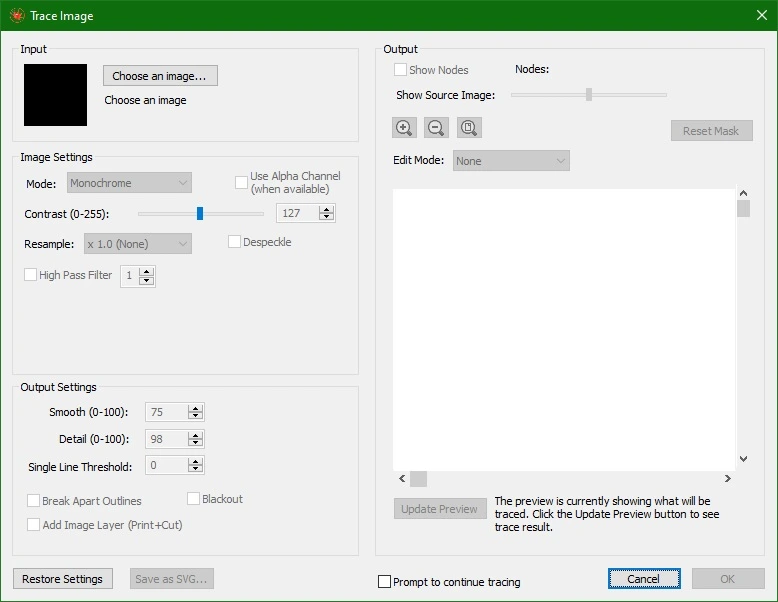
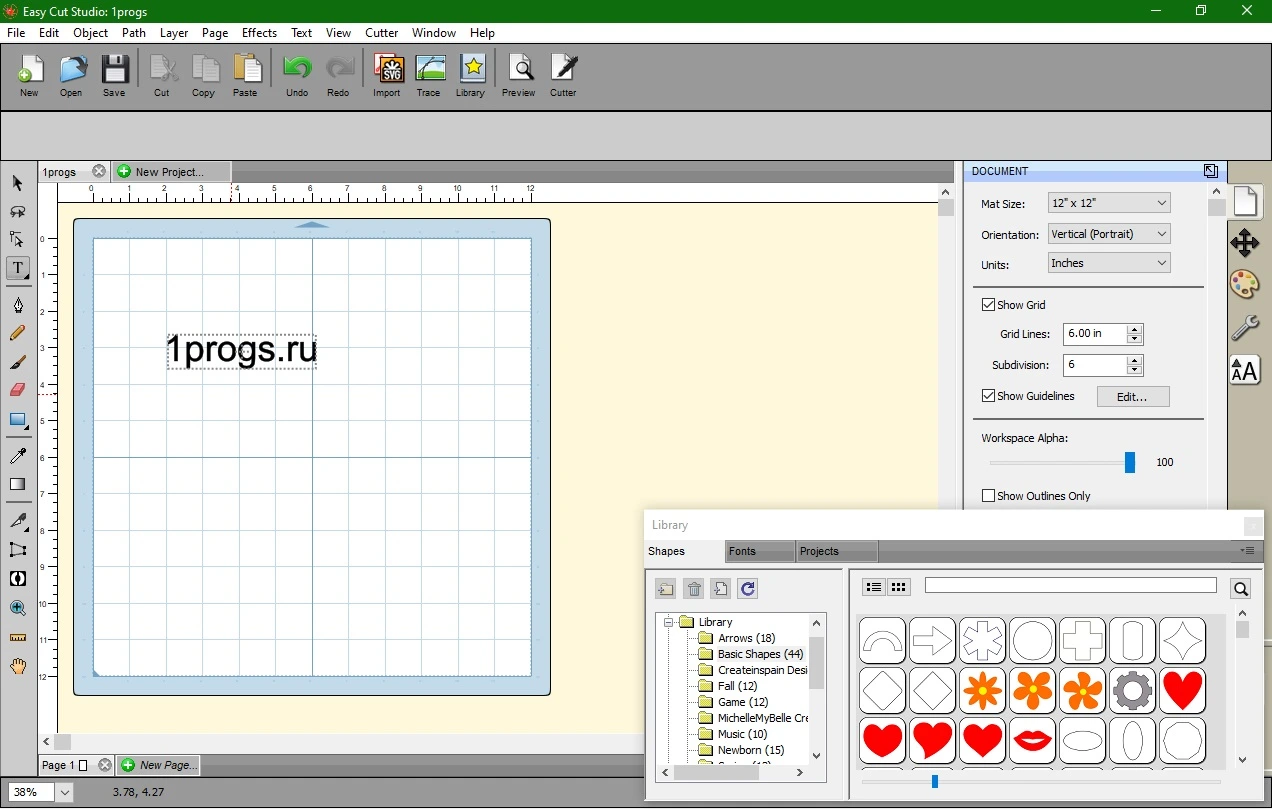
После установки программа просит подключить устройство — у меня это был Roland GS-24, и связь заработала без лишних танцев. Импортируешь векторный файл (SVG, AI, DXF), выделяешь объект, задаёшь параметры резки — глубину, скорость, давление — и отправляешь на устройство. Я сам несколько раз выручался, когда срочно нужно было сделать вырез для клиента. Интерфейс не блещет современностью, но всё расположено логично. Поддержка русского не идеальна, но разобраться можно — даже если гуглишь на ходу, что значат те или иные поля.
Одной из самых неприятных вещей стало отсутствие «быстрой калибровки» — пришлось вручную настраивать уровень ножа каждый раз при смене материала. Зато потом, когда всё вошло в режим, процесс зашёл как по маслу. Даже командный файл можно сохранить и переиспользовать — это спасло, когда делал партию из 50 одинаковых наклеек.
| Параметр | Значение |
|---|---|
| Поддерживаемые ОС | Windows 7/8/10/11 |
| Поддержка форматов | SVG, AI, DXF, PLT, FCM |
| Совместимые устройства | Roland, Cricut, Silhouette, CMK, GCC и др. |
| Язык интерфейса | Английский (частичная поддержка русского) |
| Стоимость | Бесплатная версия с ограничениями, Pro — платно |
Достоинства и недостатки
- Хорошо дружит с разными моделями плоттеров — не надо подбирать программу под устройство
- Гибкая настройка параметров реза — можно подстроить под винил, фольгу, бумагу
- Работает без интернета — полезно, если на цеху или в гараже шлаковка с Wi-Fi
- Интерфейс устаревший, местами чувствуешь, будто сидишь в 2008 году
- Нет нормальной поддержки русского — названия кнопок «криво переведены» или вообще на английском
- Бесплатная версия режет только по готовому шаблону — за свободу надо платить
Кому подойдёт Easy Cut Studio
- Начинающим мастерам, которые только осваивают плоттеры и ищут недорогой, но рабочий вариант
- Дизайнерам, которым нужно быстро передавать вектор в рез — без лишних программ
- Малым производствам, где важна стабильность и совместимость с разным железом
- Ремесленникам, которые изготавливают виниловые наклейки, вывески, трафареты
- Тем, кто не хочет зависеть от облачных сервисов и предпочитает ПО «на компьютере»
В итоге я остался работать с Easy Cut Studio, несмотря на все странности интерфейса. Просто потому, что она делает своё дело — и делает стабильно. Как удалить пробелы в резке, так и настроить многократный цикл — всё реализуемо. Главное — дать себе время, чтобы войти в колею. Если ты ищешь решение, которое не будет виснуть на старте и не снимет с тебя тысяч за лицензию, то это, пожалуй, то, что надо.
На мой взгляд, Easy Cut Studio — не шедевр UX-дизайна, но надёжный трудяга, который окупает своё время тогда, когда важен результат, а не анимационные переходы.
Чтобы начать использовать программу, нажмите кнопку «Скачать» на этой странице и внизу этой же страницы скачайте торрент-файл.
Версия для скачивания — easy cut studio 5.0.7.1 crack — содержит все необходимые обновления и работает без лишних лицензий. Быстро скачивается, быстро устанавливается. Программа не требует постоянного интернета — идеально для офлайн-работы. Интерфейс easy cut studio можно настроить под себя — правда, сначала придётся порыться в настройках. Интересно, что даже в бесплатной версии easy cut studio позволяет протестировать основные функции без ограничений по времени. Как настроить easy cut studio под свой плоттер — потребуется немного терпения, но инструкции есть в комплекте. Как удалить easy cut studio с компьютера — через стандартное удаление программ, чистый деинсталлятор. Как скачать easy cut studio — не нужно искать по сторонним сайтам, всё здесь. Пробовал альтернативы вроде craft robo studio, но easy cut studio показал себя надёжнее. В целом, скачать easy cut studio можно без рисков — если берёшь с проверенного источника.