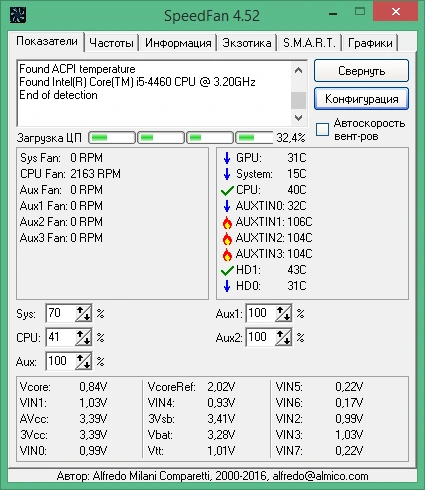
Пользовался я разным ПО для мониторинга железа, но когда впервые запустил SpeedFan, честно говоря, даже слегка опешил — настолько всё было сыровато. Ни единого намёка на красоту интерфейса, минималистичный дизайн времён Windows XP и куча непонятных цифр. Но стоит разобраться — и это оказывается один из самых честных инструментов, который не приукрашивает данные, а просто показывает, что есть.
Что такое SpeedFan
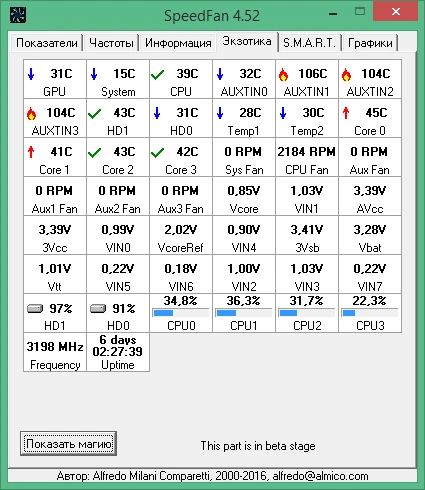
SpeedFan — это неброская, но чрезвычайно точная утилита для отслеживания температуры, напряжения и оборотов вентиляторов в вашем компьютере. Пишу не просто так: я год гонял её на стареньком офисном ПК, где начинал шуметь кулер после двух часов работы. Чаще всего я просто сворачивал всё в трей и забывал, пока SpeedFan не сигналить тревогу из-за роста температуры на видеочипе.
Программа работает со многими материнскими платами и даже может управлять скоростью вращения вентиляторов, подстраиваясь под нагрузку. Звучит как стандарт, но на деле — редкость. При этом установка и первоначальная настройка требуют чуть больше терпения, чем хотелось бы.
Как это работает
После запуска SpeedFan сразу начинает сканировать сенсоры — обычно это занимает несколько секунд. Появляются вкладки с датчиками: CPU, GPU, жёсткие диски. Все ошибки в определении модели датчика можно поправить вручную — я сам разобрался, когда заклинила температура одного из HDD. Приложение запоминает настройки даже после перезагрузки, если добавить в автозагрузку.
Особенно ценно то, что SpeedFan позволяет вручную задавать обороты кулеров. Да, можно прописать профиль: тихо — на слабой нагрузке, активно — когда запускаю старую CS. Сам впервые заставил ноут не перегреваться вот так — через настройку fan speed. Кто хочет тонкий контроль — тот найдёт в настройках ответ.
| Характеристика | Описание |
|---|---|
| Тип ПО | Утилита мониторинга и управления охлаждением |
| Совместимость | Windows XP–11 (32 и 64 бита) |
| Интерфейс | Английский по умолчанию, есть локализации |
| Размер установщика | До 3 МБ |
| Автозагрузка | Поддерживается |
| Управление вентиляторами | Да, с ручной настройкой профилей |
Достоинства и недостатки
- Точное измерение температур по всем датчикам — ни разу не видел искажённых показаний
- Возможность регулировать обороты кулеров напрямую
- Полностью бесплатный — нет скрытых подписок и навязчивых уведомлений
- Работает долго и стабильно, даже в фоне
- Минимально потребляет ресурсы системы
- Устаревший интерфейс — впечатляет только разве что ностальгией
- Требует знаний: просто открыть и пользоваться — сложно
- Не все датчики распознаются с первого раза
Кому подойдёт SpeedFan
- Тем, кто хочет держать под контролем температуру процессора и дисков, особенно на старых системах.
- Людям, готовым потратить 10–15 минут на изучение настроек ради долгосрочной стабильности.
- Тем, у кого перегревается ноутбук, а штатные утилиты не дают контроля над кулерами.
- Пользователям, которым важна бесплатная и надёжная утилита без рекламы и лишних окон.
- Тем, кто хочет получать уведомления при превышении порога температуры диска или CPU.
SpeedFan — это не для всех, но тот, кто освоит его — вряд ли будет искать замену.
Я так и оставил её на двух машинах: на домашнем компьютере и на старом сервере у мамы. Ничего лишнего, просто работает. speedfan русская — была у меня установлена, хотя изначально загружал английскую. Потом нашёл перевод сообщества, установил speedfan русская версия — стало чуть понятнее. Я сам скачивал speedfan скачать бесплатно русская, чтобы не искать лишние галочки в установщике. Есть и speedfan выбери свою версию, если интересует legacy-поддержка — проверил на VM, работает даже на 2000-х версиях Windows. А чтобы получить всё быстро, просто нажмите кнопку «Скачать» на этой странице и внизу этой же страницы скачайте торрент-файл. Если нужно — есть и multilanguage сборки, включая speedfan скачать русскую версию напрямую. А вообще, если смотреть историю обновлений — speedfan версии менялись нечасто, зато надёжно. Кто хочет утилиту, которая просто не вылетает — тот найдёт тут своё. Уже который год в списке моих must-have-утилит.