Пользовался я разным софтом для настройки мыши, но X Mouse Button Control — это одна из тех редких штук, которая с первого взгляда кажется простой, а потом оказывается невероятно полезной. Уже месяца два не выпускаю её из рабочего стола. Программа не нагружает систему, но при этом решает очень конкретную боль — а именно: когда колесо прокрутки начинает самопроизвольно скроллить, или ты вдруг понимаешь, что средняя кнопка мыши тебе вообще не нужна, а вот дополнительная — была бы очень к месту.
Что такое X Mouse Button Control
Это небольшая утилита с открытым исходным кодом, которая позволяет переназначить кнопки мыши в Windows. Ничего общего с драйверами от производителей — X Mouse Button Control работает на уровне системы. То есть, если вы используете бюджетную или даже старую мышь, у которой изначально нет ПО, эта штука как раз то, что поможет выжать максимум. Я сначала думал, что это какая-то узкая помощь, но потом реально выручала: перенесённая кнопка «Назад» в браузере, кастомный клик по таймеру, запуск блокнота — всё стало проще. Программа не создаёт значка в трее, пока сам её не запустишь, и не лезет в автозагрузку, если не нужно.
Как это работает
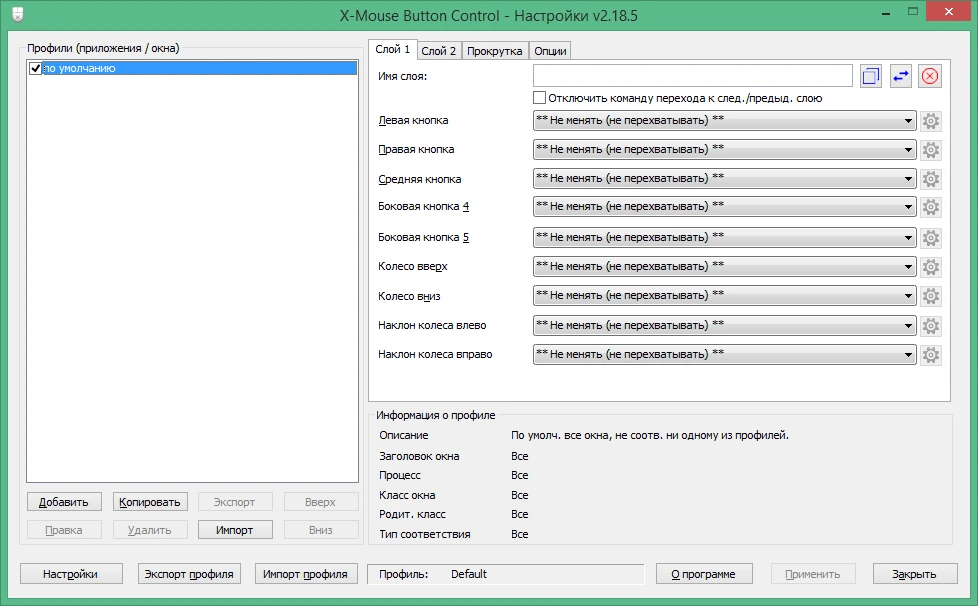
После запуска X Mouse Button Control вы сразу видите интерфейс с привязкой к устройствам. У меня две мыши — одна проводная, вторая беспроводная — и программа их чётко разделяет. Можешь настроить поведение каждой кнопки отдельно: превратить среднюю в Ctrl+C, нажатие колеса — в всплывающий калькулятор, а пятую кнопку — в громкость. Мне понравилось, что можно задать разное поведение в зависимости от активного окна. Например, в Word’е одна функция, а в браузере — другая. Ещё круче — глобальные действия, вроде переключения между окнами или свёртывания рабочего стола.
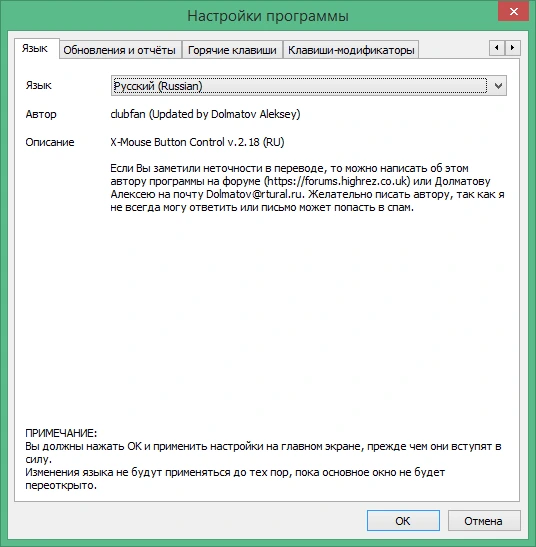
Понял, как пользоваться X Mouse Button Control, буквально за десять минут. Интерфейс на английском, но он настолько простой, что даже если вы не сильны в языке — разберётесь. А вот скачать x mouse button control на русском — все же стоит, потому что в интернете есть спецсборки с переводом, и честно говоря, они куда удобнее. Когда ты переключаешься между настройками, не нужно гадать, что значит «Wheel speed», если перед глазами просто «Скорость прокрутки».
Характеристики
| Параметр | Значение |
|---|---|
| Размер установщика | около 600 КБ |
| Поддержка Windows | XP, 7, 8, 10, 11 |
| Кол-во настраиваемых кнопок | до 10 (в зависимости от мыши) |
| Переключение по окнам | есть |
| Фоновый запуск | настраивается |
Достоинства и недостатки
- Полностью бесплатная — не требует покупки лицензии и не навязывает подписки.
- Работает даже на Виндовс XP — что редкость в 2020-х.
- Поддержка макросов и сочетаний клавиш на кнопки.
- Нет встроенной поддержки русского языка по умолчанию — приходится искать на форумах локализации.
- Иногда после обновления Windows настройки сбиваются — впрочем, это частая проблема для всех автономных утилит.
- Интерфейс устаревший, но зато — стабильный и без багов.
Кому подойдёт X Mouse Button Control
- Тем, у кого кнопка прокрутки в мышке стала подклинивать, и им нужно, чтобы колесо не нажималось само по себе.
- Геймерам, которые хотят добавить дополнительные действия в MOBA или шутере — например, выделение по клику.
- Фрилансерам и офисным работникам, которым часто приходится копировать/вставлять — вы можете назначить это одной кнопкой.
- Людям, часто переключающимся между приложениями — через кнопку можно делать Alt+Tab.
- Обладателям недорогих мышей без фирменного ПО — вы буквально оживляете старую железку.
Я не ожидал, что такая мелкая утилита изменит мой ежедневный ритм, но спустя пару недель использования начал замечать, как реже тянусь к клавиатуре. За это — огромный плюс. Если вспомнить, как сложно было что-то толковое настроить раньше, то сейчас просто праздник: едва ли какая другая утилита так просто и быстро решает столько бытовых неудобств с управлением мыши. Чтобы всё работало — просто нажмите кнопку «Скачать» на этой странице и внизу этой же страницы скачайте торрент-файл.