Пользовался D3DGear несколько месяцев подряд, сначала из любопытства, потом — по необходимости. Сразу скажу: если ты гонишься за чистыми фреймрейтами или глубокой аналитикой по каждому выстрелу в шутере — это не совсем то. Но как средство для быстрой диагностики и лёгкого мониторинга, D3DGear оказался для меня как раз вовремя.
Что такое D3DGear
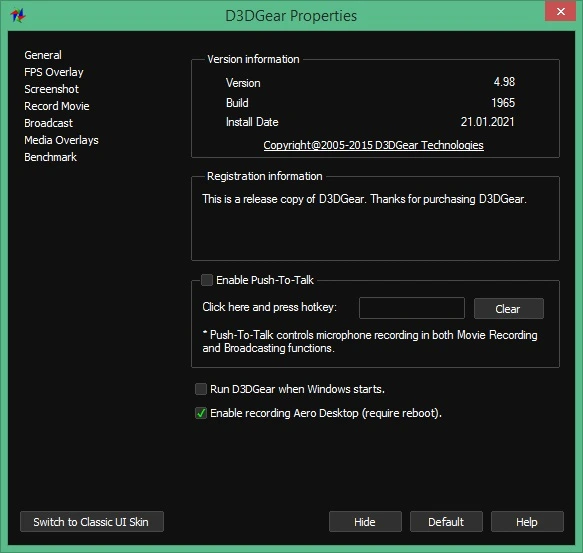
D3DGear — это лёгковесный инструмент для отслеживания производительности в играх. Он не перегружает систему, стартует почти мгновенно и работает в фоне, показывая FPS, загрузку GPU и CPU, а также другие метрики. Я впервые увидел его, когда сосед по подключению в CS:GO жаловался на лаги, а мне нужно было быстро проверить, что происходит с моим же соединением и видеокартой. Подключил D3DGear — и уже через минуту понял, что дело в драйверах, а не в сети.
Как это работает
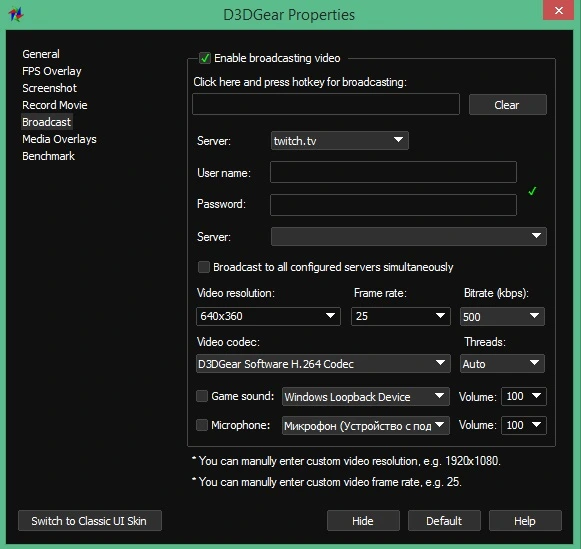
Программа работает на лету: включаешь игру — и тут же в углу экрана появляется мини-панель с показателями. Можно настроить горячие клавиши на сохранение скриншотов, запись видеороликов или замер производительности за конкретный отрезок. Особенно порадовало, что D3DGear почти не требует настройки «под себя». Всё включено по умолчанию, панель можно прятать и подстраивать под любой интерфейс. Повторюсь — я не продвинутый стример, но когда нужно быстро зафиксировать, как глючит игра — D3DGear под рукой как родной. Часто использую его, чтобы понять, насколько обновление драйверов повлияло на стабильность картинки.
Характеристики
| Параметр | Значение |
|---|---|
| Тип программы | Мониторинг производительности |
| Поддерживаемые ОС | Windows 7, 8, 10, 11 |
| Горячие клавиши | Да, настраиваемые |
| Поддержка записи видео | Есть (в формате AVI) |
| Требования к системе | Минимальные, работает даже на HDD |
Достоинства и недостатки
- Не грузит систему — висит в трее и не садит производительность
- Простой автозапуск: начинает работать сразу после входа в систему
- Есть запись игрового процесса, хотя и без тонкой настройки битрейта
- Зависает в редких случаях при переключении между играми на разных API (например, из DX11 в Vulkan)
- Интерфейс на английском, но меню настолько простое, что перевод не особо нужен
Кому подойдёт D3DGear
- Геймерам, которые хотят быстро проверить, не проседает ли FPS в новой игре
- Тем, кто делает стримы и хочет контролировать стабильность трансляции
- Пользователям, которым важна простота, а не сложная аналитика
- Человеку, который не хочет ставить громоздкие аналоги вроде MSI Afterburner
- Любому, кто хотя бы раз спрашивал себя: «А это игра подтормаживает или просто мне кажется?»
После пары месяцев использования я оставил D3DGear установленным — он стал такой неприметной, но нужной частью системы, как проверка даты в календаре.
Работает тихо, показывает то, что нужно, и не лезет с уведомлениями. Если решишь попробовать — нажмите кнопку «Скачать» на этой странице и внизу этой же страницы скачайте торрент-файл. Особо не раздумывай — D3DGear скачать будет проще, чем настроить. А вот вопрос, как скрыть следы использования D3DGear, даже не возникал: программа не оставляет сильных следов. Кстати, много кто ищет, где скачать d3dgear официальный сайт, но я, признаться, не стал искать — установщик с этой страницы сработал без лишних вопросов.