Иногда очень не хватает одной нужной клавиши на клавиатуре, а другая, наоборот, раздражает своим постоянным всплыванием. Я сам не раз ловил себя на том, что жму на Caps Lock, хотя хотел бы иметь тут что-то другое — например, Ctrl. В такие моменты и становится по-настоящему полезной простая, но мощная утилита, которую я давно держу под рукой.
Что такое SharpKeys
SharpKeys — это небольшая бесплатная программа, позволяющая переназначать клавиши на физической клавиатуре через реестр Windows. Она не перехватывает события на уровне драйверов и не живёт в трее — всё происходит на системном уровне. Когда я впервые попробовал это решение, удивился, насколько просто оно справляется со своей задачей, не требуя установки служб или постоянного запуска. Это не полноценный сервис с интерфейсом и настройками, а скорее инструмент «сделай и забудь».
Как это работает
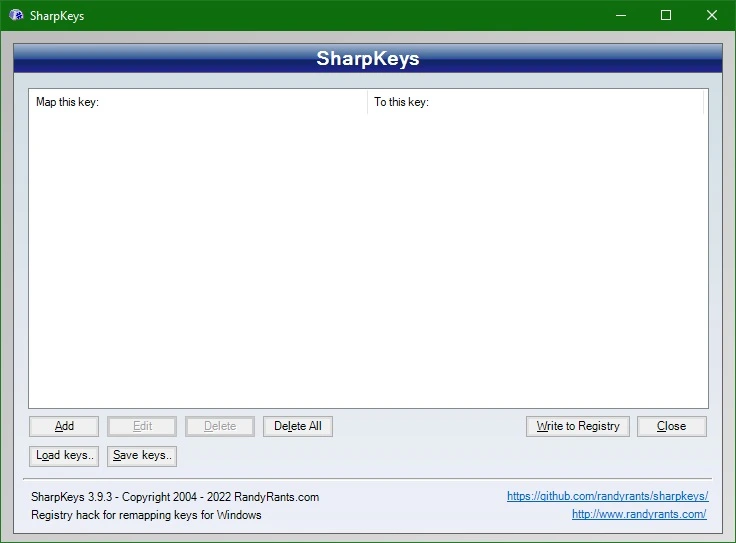
SharpKeys работает через редактирование ключей реестра Windows, но делать это вручную вам не придётся. Программа сама формирует нужные записи в правильном разделе, позволяя изменить поведение любой клавиши клавиатурного ввода. Добавляешь старое и новое назначение — например, делаешь так, чтобы левый Win становился Enter, — и вносишь изменения в систему. После перезагрузки всё заработает. Мне пару раз приходилось перепроверять, что именно я поменял местами, потому что перемешивание клавиш — дело тонкое. Особенно когда понимаешь, как sharpkeys как поменять кнопки местами — это звучит прозаично, но на деле открывает огромные возможности.
| Параметр | Значение |
|---|---|
| Разработчик | Randy Rants |
| Операционная система | Windows 10, 11 (поддержка и более старых версий) |
| Размер установщика | Около 500 КБ |
| Язык интерфейса | Английский, с возможностью ручной локализации |
| Требует прав администратора | Да |
| Устойчивость к обновлениям Windows | Высокая — переназначения сохраняются |
Достоинства и недостатки
- Простота — не нужно быть системным администратором, чтобы разобраться, как sharpkeys как пользоваться
- Не требует установки в классическом понимании — работает даже с USB-флешки
- Поддержка большинства клавиш, включая мультимедийные и редкие функциональные
- Нет поддержки перенастройки в реальном времени — только после перезагрузки
- Интерфейс на английском, хотя русскоязычный пользователь быстро поймёт
Кому подойдёт SharpKeys
- Тем, кто потерял клавишу на физической клавиатуре и хочет назначить её на другое место — идеальный случай для программа sharpkeys как временного или постоянного решения.
- Геймерам, которым не хватает удобного расположения клавиш — можно задействовать неиспользуемые.
- Людям с ограниченной мобильностью, которым проще переназначить клавишу под свою анатомию.
- Тем, кто пишет на разных раскладках и хочет временно выключить лишние клавиши вроде AltGr.
- Профессиональным печатальщикам, которые думают, как бы sharpkeys как поменять кнопки местами Ctrl и Caps Lock — это классический запрос.
Работа с SharpKeys стала для меня как маленькая победоносная привычка — быстро настроил, переиграл расположение под текущий ноутбук и забыл. Интерфейс суховат, но это не беда: если ты хоть раз заглядывал в реестр, здесь будет только проще. Ни разу за год использования не слетали настройки, даже после обновлений Windows. Лучше один раз попробовать, чем годажды искать альтернативы. И если тебе важно переназначение именно на системном уровне — это один из самых надёжных вариантов. Чтобы начать, нажмите кнопку «Скачать» на этой странице и внизу этой же страницы скачайте торрент-файл.
SharpKeys — это как пинцет: он не нужен каждому, но когда требуется — без него никак.
sharpkeys скачать бесплатно на русском можно даже без официальной поддержки языка — интерфейс настолько прост, что перевод не обязателен. Для самой операционной среды sharpkeys windows — идеальное поле деятельности. И хотя загружать её приходится вручную, этот процесс — единственный раз. Кстати, мне порядком помогла фраза sharpkeys download — она оказалась ключом к нужной ветке поиска, когда другие заглушки вели в пустоту. А вот чтобы sharpkeys скачать на пк, вообще не нужно много усилий — это дело нескольких кликов. Главное — не спутать её с другими утилитами, назначенными на те же цели. Впрочем, самое главное — это понимать, зачем ты это делаешь. И здесь sharpkeys остаётся чёткой и незамысловатой, как табличка на лабораторной двери: «не включать без разрешения».