
Наверное, у каждого бывали моменты, когда система звуков чуть подвисает, шторка управления громкостью в трее начинает раздражать своей примитивностью, а хочется просто быстро переключить приложение, которое сейчас играет в фоне. Вот тут-то и появляется EarTrumpet — ничем не примечательная на вид утилита, которая со временем становится как родная. Я начал пользоваться ей почти случайно, потому что надоело щелкать по индикатору звука и тянуть ползунок, когда надо убавить только музыку, а не всё остальное.
Что такое EarTrumpet
Это бесплатная замена стандартному регулировщику громкости в Windows. На первый взгляд — просто красивая шторка. Но стоит открыть меню через иконку в трее, и становится ясно: здесь можно в деталях настроить, какой уровень громкости будет у каждого приложения отдельно. Вспоминаю, как впервые попробовал — заняло секунд десять, чтобы понять, что вот именно этого мне всегда не хватало. И все эти годы я мирно терпел виндовую шторку, как будто так и должно быть. А оказалось — нет.
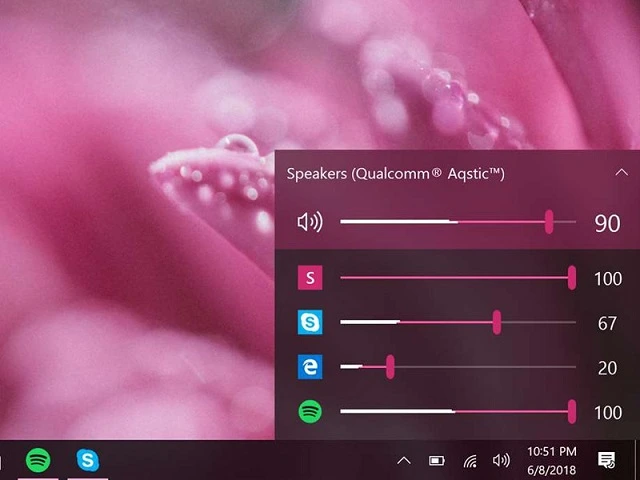
Как это работает
После установки EarTrumpet сразу берёт на себя управление звуком. Нажимаешь на иконку — всплывает аккуратная панель с именами всех запущенных приложений, которые используют звук. Каждое — с отдельным ползунком. Я сам пару раз выручался, когда Need for Speed орал на максимум, а я в это время разговаривал в Дискорде — достаточно быстро приглушить игру, ничего не закрывая. Интерфейс минималистичный, но не бедный. Поддерживается тема в соответствии с системной, и если включить тёмную тему в Windows 11, панелька смотрится особенно органично. Поначалу показалось странным, что eartrumpet windows 11 не требует никаких лишних настроек — просто работает.
| Характеристика | Описание |
|---|---|
| Тип программы | Системная утилита управления звуком |
| Платформа | Windows 10 и Windows 11 |
| Цена | Бесплатно |
| Разработчик | File-New-Project, Microsoft |
| Поддерживаемые ОС | Windows 10 версии 14393 и выше, Windows 11 |
| Язык интерфейса | Многие, включая русский |
| Автозапуск | Настройка включения/выключения при старте системы |
Достоинства и недостатки
- Позволяет регулировать звук для каждого приложения отдельно — это просто находка при многозадачности
- Легковесный, почти не грузит систему — утилизация процента процессора не превышала 0.1% за всё время
- Простая установка, не требует .NET Framework или других дополнительных компонентов
- Несмотря на минимализм, есть всё необходимое — трей-иконка, сворачивание, настройка чувствительности
- Поддержка на высоком уровне: обновления выходят раз в пару месяцев, ошибки чинят быстро
- Иногда интерфейс может слегка «подтормаживать» при переключении между программами, если их открыто много
Кому подойдёт EarTrumpet
- Тем, кто часто работает с несколькими приложениями, использующими звук: стримеры, подкастеры, геймеры.
- Пользователям, уставшим от стандартного контроллера громкости Windows.
- Владельцам eartrumpet windows 11 — особенно приятно, что интерфейс отлично вписывается в современный дизайн системы.
- Людям, которым важно быстро и точно управлять звуком без переходов в «Настройки» или «Панель управления».
- Тем, кто хочет eartrumpet windows 10 с приятным интерфейсом и логичной структурой.
Минусов здесь немного, и большинство из них исчезают после первого же часа использования. Программа не пытается быть мегасложной — она делает одну вещь, даёт полный контроль над громкостью, и делает это отлично. После месяца с EarTrumpet я уже не представляю, как раньше жил без отдельного регулирования уровня звука для каждого приложения. Если вам важно удобство и скорость — это одна из тех редких утилит, которые сразу после установки кажутся родными. Чтобы установить её, нажмите кнопку «Скачать» на этой странице и внизу этой же страницы скачайте торрент-файл. Кстати, eartrumpet exe eartrumpet — запускается сразу, не требует прав администратора. А для тех, кто ещё не попробовал, но хочет: eartrumpet скачать можно быстро и без лишних вопросов — работает с первого запуска. eartrumpet windows 10 скачать — и через пару минут вы уже будете в другом звуковом режиме. Забыли старый регулятор? Скорее всего — да.