
Недавно снова переболел воображаемым непостоянством — потерял пару свежих фото и залитый допоздна текст. Всё из-за мешанины на флешках, облачных копиях и папках вроде «Финал_на_самом_деле_финал_v3». Решил, что так дальше нельзя, и вернулся к Allway Sync Pro — программе, с которой когда-то начинал синхронизацию, а потом бросил, решив, что «и так сойдёт». Но сейчас понимаю: когда важные данные, «так сойдёт» — это дорогая роскошь.
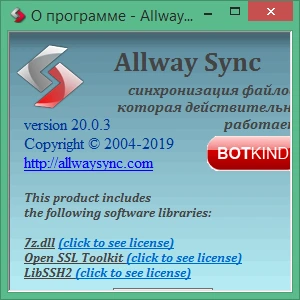
Что такое Allway Sync Pro
Allway Sync Pro — это инструмент не для модных фонов и интерфейсов, а для работы, которая должна просто работать. Представьте себе старого бухгалтера с калькулятором, но в цифровом виде: он ничего не выражает, но счёт у него никогда не сбивается. Это приложение следит за тем, чтобы копии ваших файлов везде были актуальными — с внешнего диска на ноутбук, с папки на десктопе в облако, с телефона через FTP — как угодно.
Он не пытается быть умнее пользователя, не насыщает интерфейс глянцем, не требует регистрации. Просто спрашивает: «что синхронизировать» и «куда». Иногда поначалу показалось, что он чересчур консервативен — будто пишет на Windows XP, хотя мир давно перешёл на 11-ю версию. Но, признаться, именно это убранство лишнего и помогло — меньше ошибок, меньше вопросов.
Как это работает
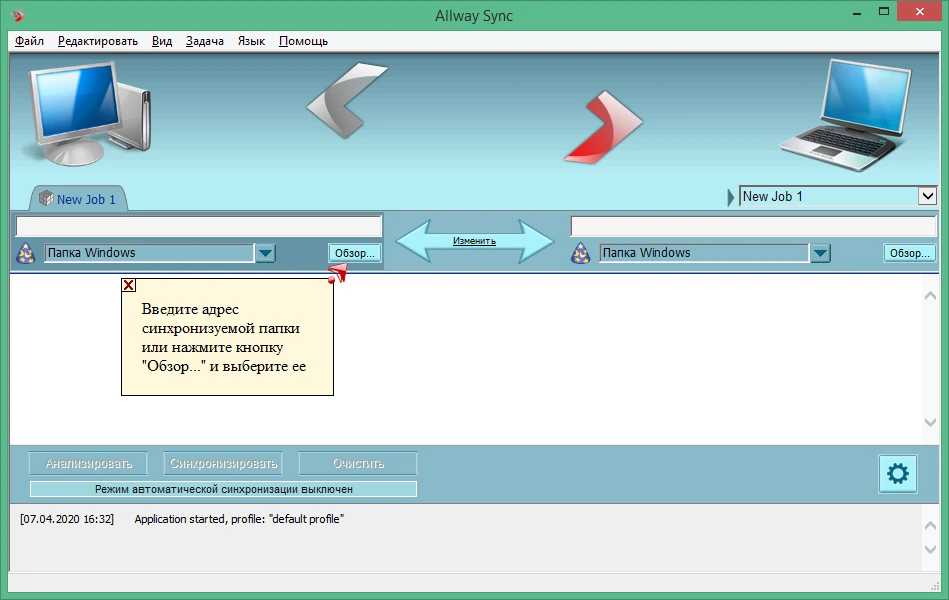
Установка — буквально несколько кликов. Запустил, выбрал две папки: например, Documents на компьютере и ту же папку на резервном диске. После первичной синхронизации программа запоминает, какие файлы чему соответствуют. Дальше — просто ждёшь изменения. Можно поставить автоподключение при подключении USB, можно — по расписанию каждые 15 минут или раз в день. Я настроил синхронизацию с мобильным хранилищем, и теперь, когда забираю с собой физический диск, знаю, что данные уже обновлены.
allway sync pro поддерживает множество протоколов: FTP, WebDAV, даже SFTP — если вы как и я мучаюсь с личным сервером. Мне это помогло, когда синхронил сайт-портфолио с хостинга. Правда, параметры пришлось искать в глубинах настроек — интерфейс не самый дружелюбный, но как только поймёшь структуру, всё идёт гладко.
Как оказалось, важнее всего — не скорость, а достоверность. Многие утилиты гоняются за «мгновенной синхронизацией», но Allway Sync Pro не рискует: он проверяет не только время модификации, но и хеш-суммы, чтобы быть уверенным, что файл действительно изменился, а не просто «заново скопировался».
| Характеристика | Описание |
|---|---|
| Поддержка ОС | Windows (все современные версии), также есть версия для macOS |
| Тип синхронизации | двусторонняя, односторонняя, зеркальная, с историей версий |
| Поддержка облачных сервисов | Google Drive, OneDrive, WebDAV, FTP/SFTP |
| Расписание | да, можно настроить каждые 15 минут, час, день и т.д. |
| Автозапуск | при старте системы или подключении устройства |
| Резервные копии | сохранение предыдущих версий файлов с указанием даты |
Достоинства и недостатки
- Работает тихо и надёжно — не тревожит, пока не надо
- Поддерживает редкие протоколы вроде FTPS, что критично для старых серверов
- Точный алгоритм сравнения — через хеши, а не просто даты
- Низкое энергопотребление — можно оставлять на ноутбуке без страха
- Кнопка «отмена синхронизации» спасает, когда ты случайно включил лишнюю папку
- Интерфейс устаревший — как будто мумия, но рабочая мумия
- Нет мобильного приложения — только десктоп + ручная настройка
- Иногда зависает при синхронизации тысяч мелких файлов
Кому подойдёт Allway Sync Pro
- Фрилансерам с ноутбуком и внешним диском, которые не хотят терять проекты между переездами.
- Фотографам, у которых архивы растут по 50 ГБ в месяц — удобно держать копии на NAS.
- Разработчикам, которые работают на локальном сервере и синхронизируют код.
- Студентам, которые переносят диплом с домашнего ПК в библиотеку — и боятся, что не сохранится.
- Тем, кто когда-то уже пробовал другие инструменты, но устал от кривых конфликтов версий.
Mark представляет для меня ценность совсем не интерфейсом — он ценен тем, что я подзабыл, что у меня вообще установлена синхронизация. Это и есть результат: когда система работает настолько хорошо, что перестаёшь замечать её работу.
Если вы устали вручную сравнивать папки, переживая, что что-то ушло — самое время попробовать надёжного помощника. Нажмите кнопку «Скачать» на этой странице и внизу этой же страницы скачайте торрент-файл.