Иногда простое решение оказывается самым надежным. За долгое время тестирования различных утилит для выбора цветов я возвращался к нескольким, но одна из них — та, что не требует замены, обновлений и лишних настроек. Она просто работает, как надо. Речь о Classic Color Panel — маленькой, но выносливой программке, которая спасла мой рабочий процесс больше одного раза, особенно когда дизайн-дедлайн горит.
Что такое Classic Color Panel
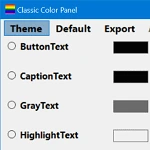
Classic Color Panel — не графический монстр и не сложный инструмент для калибровки мониторов. Это попап-палитра, которую можно вызвать одной кнопкой, посмотреть шестнадцатеричный код цвета с любого места экрана и скопировать себе. Ничего лишнего. Никакого искусственного интеллекта, подписок или облачных синхронизаций. Я, честно, ожидал чего-то более устаревшего, но когда запустил впервые, удивился — работает быстро, не тормозит, не ломается на свежей системе. Поддерживает как классическое сочетание HEX и RGB, так и тонкие настройки прозрачности. Установил — и забыл, если не считать момента, когда понадобился быстрый замер оттенка в тёмной теме.
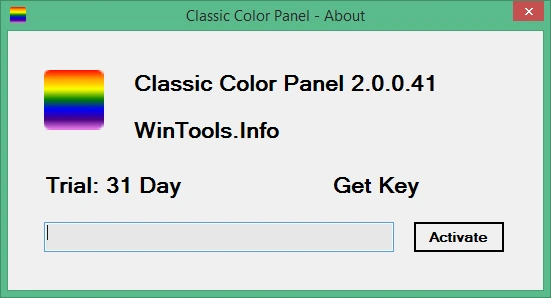
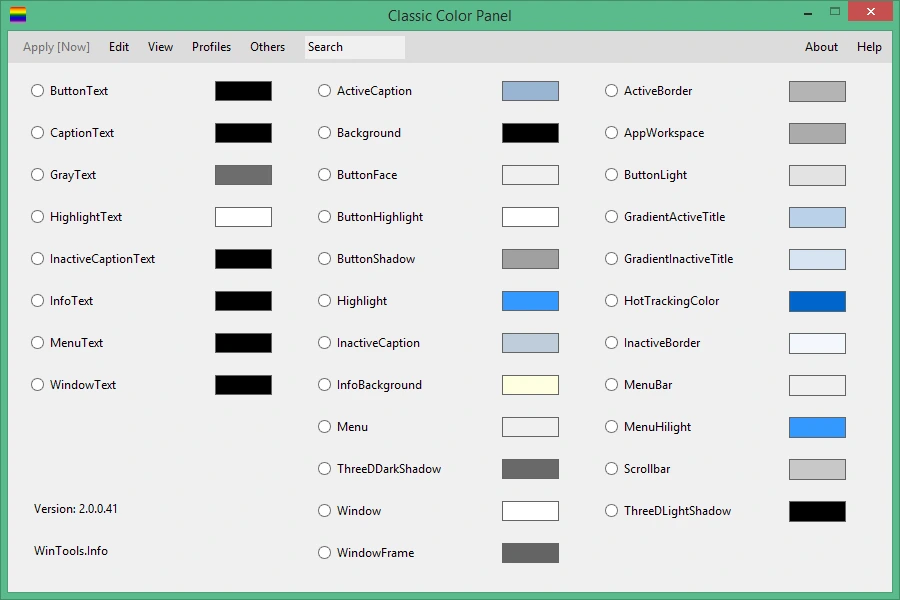
Как это работает
После запуска Classic Color Panel появляется в трее. Вызывается горячей клавишей — по умолчанию Ctrl+Alt+C, но можно настроить. Теперь, когда нужно забрать цвет с экрана, удерживаешь эту комбинацию, и указатель превращается в пипетку. Ты просто ведёшь мышкой, и в реальном времени видишь код цвета в нескольких форматах. Мне особенно помогает, когда я сверяю оттенки в Figma с тем, что реально отображается в браузере. И да, иногда приходится немного поджать контрол — пиксель в пиксель, чтобы точно попасть в нужный оттенок. Сначала казалось неудобным, потом привык. Главное — стабильность: за полгода использования она ни разу не упала при classic color panel windows 11.
| Характеристика | Описание |
|---|---|
| Тип программы | Утилита выбора цвета с экрана |
| Совместимость | Windows 7, 8, 10, 11 |
| Интерфейс | Минималистичный, на английском |
| Горячие клавиши | Настраиваемые, по умолчанию Ctrl+Alt+C |
| Форматы цветов | HEX, RGB, HSB, CMYK |
| Размер | Менее 1 МБ |
| Платный/Бесплатный | Бесплатно |
Достоинства и недостатки
- Мгновенный запуск и отклик — не нужно ждать, пока проглочет 500 МБ ОЗУ
- Работает без установки — можно с флешки
- Поддерживает несколько форматов цветов, что удобно при переносе в разные программы
- Настройка горячих клавиш
- Нет автоматического обновления — и это плюс, не прыгает версия сама не пойми откуда
- Интерфейс на английском — но после десяти запусков уже не замечаешь
- Движок слегка тормозит, если вызывать пипетку во время Video Zoom (например, в OBS)
Кому подойдёт Classic Color Panel
- Верстальщикам, которые часто сверяют цвета между макетом и сайтом — особенно при работе с темными темами.
- Удаленным редакторам контента, которые правят тексты в CMS с непостоянными цветами.
- Людям, которые не любят шумные интерфейсы и хотят просто — посмотреть, скопировать, вставить.
- Разработчикам под Windows, которые собирают кастомный UI и не хотят зависеть от сторонних библиотек.
- Тем, кто, как и я, вырос на таких мелких вещах — и знает, что надёжность важнее модного интерфейса.
Когда я впервые попробовал что-то посложнее — с кучей фишек и облачными синхронизациями — то через две недели просто вспомнил про этот тихий, неприметный classic color panel windows 10, запустил его снова и понял — вот оно. Там нет зазывных баннеров, попапов с «обновите до Pro», просто есть цвет и ваша работа. И при этом он отлично дружит с темной темой в 11-ке, что я оценил особо. Проверил на двух машинах — полет нормальный.
Главное, что понял — хорошая утилита не та, что кричит о себе, а та, которой не нужно объяснять, как она работает.
Полный русский вариант и установка возможны — достаточно classic color panel скачать по прямой ссылке. Чтобы это сделать, нажмите кнопку «Скачать» на этой странице и внизу этой же страницы скачайте торрент-файл. Удобно, просто, без лишнего.