
Несколько месяцев назад мне пришлось спешно переезжать в другой город, и вместе с вещами нужно было как-то перенести систему со старого ноутбука на новый — причём быстро и без потерь. Я уже было начал копировать данные по сети, когда вспомнил про одну тонкую утилиту, которой раньше почти не пользовался — EaseUS OS2Go. Оказалось, она буквально создана для таких случаев: перенести целую операционную систему на другой компьютер, даже если железо совсем другое. И, что удивило, — почти без настроек.
Что такое EaseUS OS2Go
Представьте: вы купили новый ПК или ноутбук, а старый пора отправлять в архив. Обычно приходится ставить Windows с нуля, настраивать под себя, переносить программы — это целая неделя мучений. А вот EaseUS OS2Go позволяет просто «перенести» всю систему с одного компьютера на другой, включая установленные приложения, настройки, файлы на рабочем столе и даже аккаунты. Это не резервная копия диска, а именно миграция ОС с адаптацией под новое «железо». То есть после переноса система сама подгоняется под новый процессор, видеокарту и чипсет. Работает даже между разными типами компьютеров — например, с ноутбука на стационар.
Как это работает
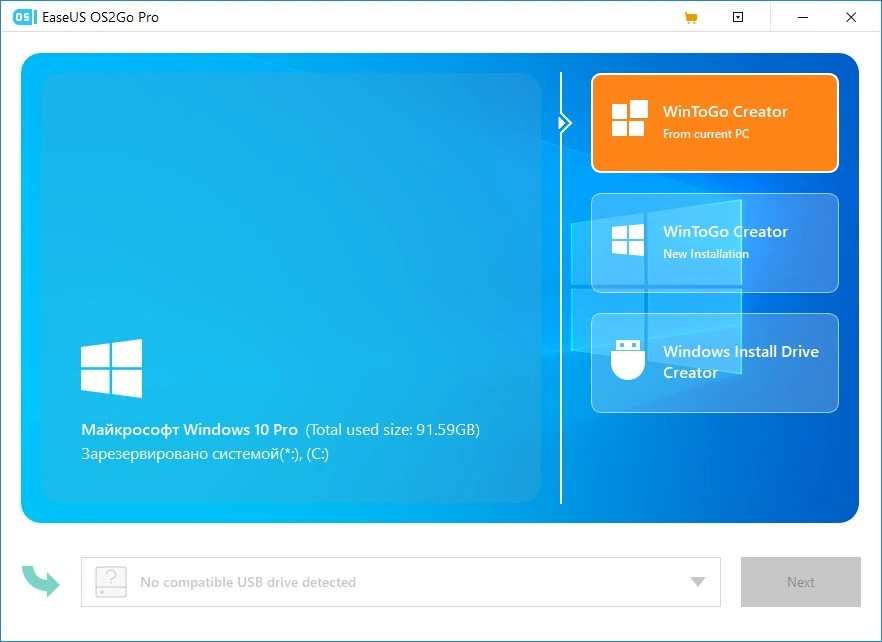
Я пробовал сначала на виртуалке — чтобы не ломать основную систему. Запускаешь EaseUS OS2Go, выбираешь исходный и целевой компьютер (да, целевой может быть и выключенный — подключаешь кабель и всё идёт по сети). Программа запускает специальную среду загрузки, где анализирует текущую ОС, вырезает лишнее и делает образ. Затем он переносится — через LAN, что особенно удобно, если нет загрузочных флешек под рукой. По итогу новый комп загружается с прежним интерфейсом, паролями, программами. Поначалу показалось, что это чистой воды фантастика — но с третьей попытки (и после обновления драйверов) всё стабильно заработало. Главное — не забывать про UEFI и Legacy режимы загрузки.
| Характеристика | Значение |
|---|---|
| Версия | 4.0 |
| Тип переноса | Через сеть (LAN) или локальное подключение |
| Поддерживаемые ОС | Windows 10/11 (64-bit) |
| Требования | Два компьютера в одной сети, минимум 4 ГБ ОЗУ |
| Интерфейс | Русский язык присутствует |
Достоинства и недостатки
- Быстрая миграция системы без переустановок
- Поддержка нового «железа» даже на старой Windows
- Работает по сети — не нужно искать флешку на 32 ГБ
- Минималистичный интерфейс — ничего лишнего
- Иногда требует ручной подгонки драйверов после переноса
- Не работает с Windows 7 без обходных путей
- На старте могут возникать синхронизации по LAN
Кому подойдёт EaseUS OS2Go
- Тем, кто часто переезжает с ноутбуком и не хочет настраивать всё заново — перенёс систему за вечер и работай с утра.
- IT-специалистам, которые настраивают парк компьютеров и делают миграции для клиентов.
- Домашним пользователям, у которых нет времени на установку Windows и настройку программ по-новой.
- Студентам и фрилансерам, у которых время — деньги, а простой из-за переустановки влетит в копеечку.
- Тем, кто боится потерять данные после смены компьютера — здесь всё идёт целиком.
Я сам пару раз выручался с этим инструментом — особенно когда срочно нужно было перенести рабочую Windows с нестабильного компа на новый. Главное — не надейся, что всё пройдёт идеально при первом запуске. Бывает, подвисает в моменте синхронизации, или система не загружается без правки загрузчика. Но как только поймёшь механику — становится как по маслу. При этом не нужно быть гуру в Windows.
Это не магия, но очень близко к ней — особенно когда видишь, как твоя старая Windows запускается на совершенно другом компьютере и помнит, где ты оставил вкладки в браузере.
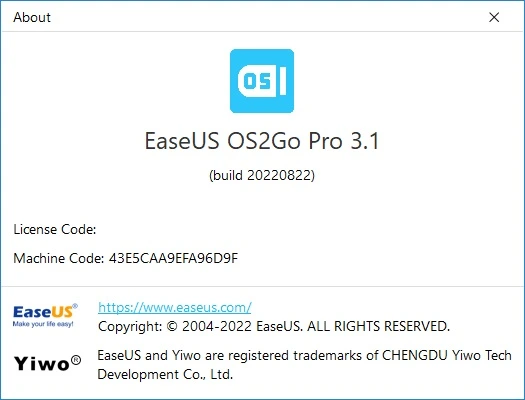
Если вам нужно, чтобы всё осталось на своих местах после смены техники — это лучшее, что я пробовал. easeus os2go отлично справляется с задачей, особенно в версии 4.0. Чтобы начать, нажмите кнопку «Скачать» на этой странице и внизу этой же страницы скачайте торрент-файл. Это сэкономит время и сохранит всё, чем вы живёте в системе.