Когда я впервые начал искать средство для безопасного удаления файлов, у меня было много вопросов: куда деваются документы после удаления, можно ли их всё же восстановить и как быть, если вы сдаёте ноутбук в ремонт или продать его по объявлению. Тогда я и натолкнулся на Eraser — простой, но далеко не примитивный инструмент, с которым за пару месяцев отвык от Ctrl+Del.
Что такое Eraser
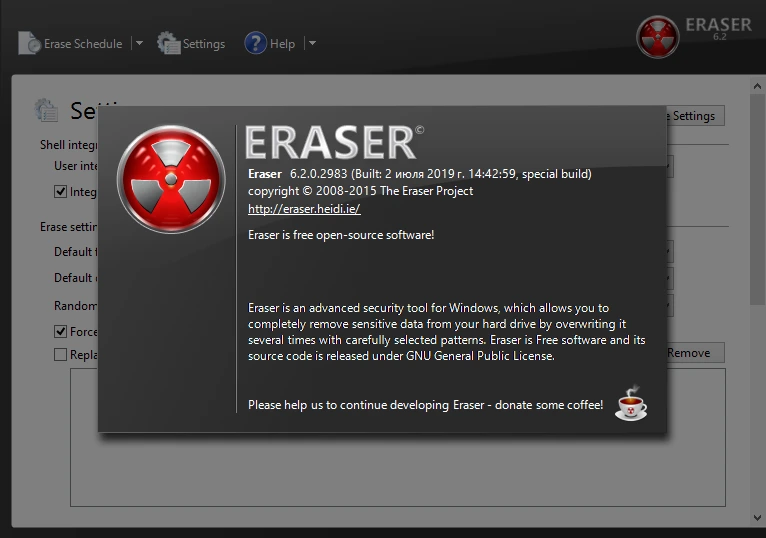
Eraser — это не просто щелчок по корзине, а полноценная система безопасного уничтожения данных на жёстком диске. Представьте: вы удалили диплом, конфиденциальные переписки или финансовые отчёты, а потом узнали, что их можно восстановить чуть ли не со дна бывшего логического раздела. Eraser этого не допускает. Он стирает информацию по настоящему — перезаписывает участки диска нулями, единицами и специальными паттернами так, что никакой восстановительный софт уже не поднимет даже битика. Это как если бы вы не просто выкинули записку с паролем, а сожгли её дотла и размазали пепел по асфальту штангой.
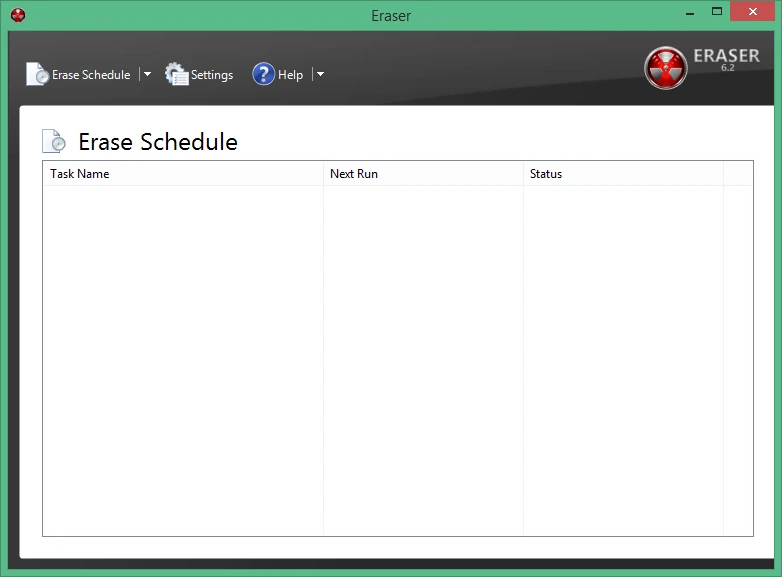
Как это работает
Программа работает в фоне, встраивается в контекстное меню Windows, и уже на следующий день после установки я начал пользоваться ею почти автоматически. Выделяешь файл — правой кнопкой — и среди прочих пунктов появляется опция «Стирание через Eraser». Быстро, незаметно, но фундаментально. Я часто вспоминаю, как пару месяцев назад ковырялся в настройках, пытаясь настроить расписание — казалось, всё слишком скучно и консольно, но со временем понял, что такая прозрачность — это плюс. Можно назначить автоматическую очистку временных папок каждый понедельник, и забыть о ней на месяц. При этом Eraser активно использует алгоритмы Госта, DoD (США) и даже Gutmann — когда мне нужно было удалить что-то особенно щепетильное, я включал 35-проходный режим. Медленно, зато спокойно за себя.
| Характеристика | Значение |
|---|---|
| Версия | 6.2.0.3 |
| Тип | Бесплатное ПО с открытым исходным кодом |
| Поддержка ОС | Windows 7–11 |
| Интерфейс | Английский, доступны переводы сообщества |
| Тип работы | Фоновая, по расписанию или вручную |
Достоинства и недостатки
- Глубокое уничтожение файлов — даже с внешнего диска, что важно при переезде на SSD.
- Работает тихо, не жрёт память, не вылазит на передний план без спроса.
- Открытый исходный код даёт чувство безопасности — никто не внедряет «фоновые» сборы данных.
- Интерфейс выглядит так, будто его не трогали с 2003 года — местами неудобно перетаскивать списки задач.
- Для новичка — кривая вхождения: не сразу поймёшь, где сохранить профиль стирания.
Кому подойдёт Eraser
- Тем, кто хочет раз и навсегда избавиться от старых скриншотов из переписки — например, после расставания.
- IT-специалистам, которые обслуживают чужие компьютеры и не желают оставлять следов.
- Фрилансерам, работающим с конфиденциальными данными — скажем, бухгалтерам или переводчикам.
- Всем, кто продал или отдаст ноутбук и не хочет, чтобы новый владелец ковырялся в истории.
- Параноикам (в хорошем смысле), которые верят, что стереть — это не просто жать Shift+Del.
Безопасность — это не про сложные системы и драконовские меры. Иногда это просто удобный инструмент, который работает, пока ты занят другими делами. За полгода использования я так привык к фоновому стиранию кэша и временных файлов, что теперь даже на чужих компах щелкаю правой кнопкой, надеясь увидеть знакомое меню. Через некоторое время понимаешь: цифровая гигиена — это как чистка зубов. Только Eraser чистит не эмаль, а душу данных.
Я бы не сказал, что стал полностью доверять цифровому следу, но стал гораздо спокойнее за то, что оставляю после себя.
Чтобы установить программу, нажмите кнопку «Скачать» на этой странице и внизу этой же странице скачайте торрент-файл.
eraser
magic eraser
erasers 2
pencil eraser
iron eraser
eraser pen
she an eraser
eraser скачать
eraser 4