
Пару лет назад я наткнулся на небольшую, но крайне полезную утилиту, которая буквально за пару кликов расширяет возможности проводника Windows. Называется она FileMenu Tools — и, честно скажу, с тех пор я не представляю свою повседневную работу без неё. Это не тот софт, который кричит о себе с первого запуска, а тихий помощник, который делает рутинные задачи почти незаметными. Если вы, как и я, постоянно копируете, переименовываете, перемещаете файлы, — возможно, это как раз то, что стоит попробовать.
Что такое FileMenu Tools
FileMenu Tools — это бесплатная программа для Windows, позволяющая кастомизировать контекстное меню «ПКМ» в проводнике. Устаёте каждый раз прыгать между приложениями, чтобы пересохранить файл или изменить его расширение? Эта штука встраивается прямо в правую кнопку мыши и даёт прямые пути к частым действиям. Я впервые попробовал её, когда пытался найти способ быстрее обрабатывать кучу PDF-файлов — и был впечатлён, как просто всё настраивается. Теперь там, где раньше было «Открыть», «Копировать» и «Удалить», у меня — «Преобразовать в TXT», «Отправить по почте» и «Показать хеш». И это только начало.
Как это работает
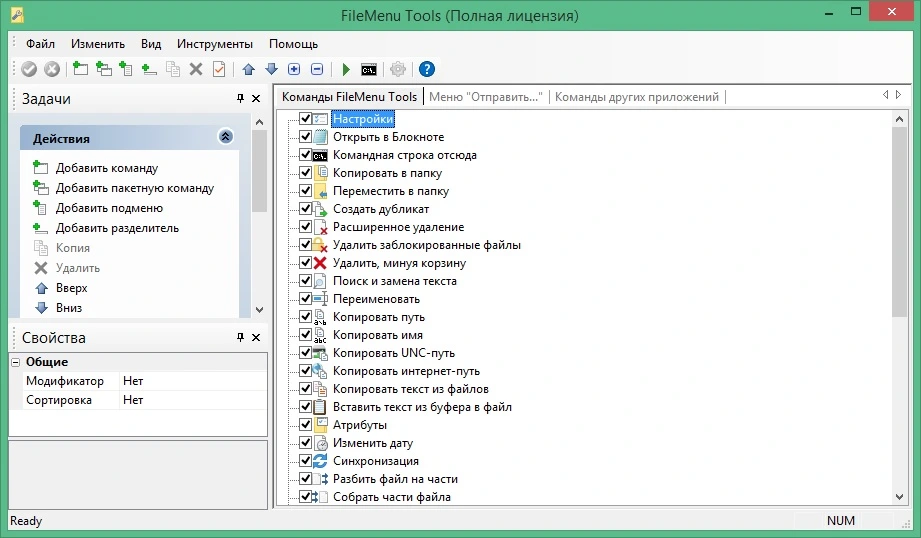
После установки FileMenu Tools добавляет в контекстное меню новые пункты, которые можно настраивать до бесконечности. Открыли папку — кликаете ПКМ на файле, и вот уже можно не только запустить или скопировать, но и вызвать сторонний скрипт, отправить через FTP или даже вставить в документ Word. Самое крутое — программа позволяет как использовать встроенные команды, так и прописывать свои, через .bat или PowerShell. Когда я впервые попробовал добавить пункт «Заменить расширение во всех файлах», мне сначала показалось, что я разрабатываю свой мини-скрипт-менеджер. Ещё понравилось, что можно расставлять разделители, менять названия, отключать лишнее — всё под свою руку.
В любой момент можно сбросить настройки или отключить интеграцию, так что бояться «зацепиться» за систему не стоит. Я проверял на частных и рабочих машинах — за три месяца не было ни одного вылета или конфликта. Да и само меню стало ощутимо быстрее, чем раньше, когда я мучился через несколько уровней папок и программ.
Главное, что я почувствовал спустя неделю — мой рабочий процесс стал заметно плавнее, без лишних движений мыши и запуска двух других утилит просто чтобы переименовать 20 файлов.
| Характеристика | Значение |
|---|---|
| Операционная система | Windows 7, 8, 10, 11 |
| Размер установочного файла | 2.8 МБ |
| Тип лицензии | Бесплатно для личного и коммерческого использования |
| Интерфейс | Английский (есть русификаторы от сообщества) |
| Последнее обновление | март 2024 |
| Поддержка реестра | Да, с возможностью резервного копирования настроек |
Достоинства и недостатки
- Можно добавить практически любую команду — скрипты, внешние утилиты, пакетные операции
- Интерфейс простой, но мощный — всё, что нужно, на виду
- Не требует установки, можно работать с флешки
- Крайне низкое энергопотребление — висит в фоне и не мешает
- Отсутствие русского языка «из коробки»
- Начальный порог — придётся немного разобраться, особенно с пользовательскими командами
Кому подойдёт FileMenu Tools
- Системным администраторам, которые часто работают с большим количеством файлов и хотят сократить рутину.
- Разработчикам, которым нужна быстрая интеграция с консолью или сторонними скриптами.
- Контент-менеджерам и дизайнерам, которые регулярно обрабатывают изображения или документы.
- Обычным пользователям, которые устали от однообразных действий в проводнике Windows.
- Тем, кто предпочитает утилиты без рекламы, легкие и предсказуемые в поведении.
В итоге, FileMenu Tools — это про идею «сделай один раз — пользуешься годами». Я, например, настроил 12 пунктов под себя, и с тех пор ни разу не возвращался к ручным операциям. Если вам до боли надоели трёхэтажные пути ради одного переименования — самое время попробовать. Чтобы всё работало — просто нажмите кнопку «Скачать» на этой странице и внизу этой же страницы скачайте торрент-файл. Программа стоит на том пограничье, где полезность перевешивает любые минусы — и если вы хотя бы раз работали с консолью или пакетными файлами, то filemenu tools скачать — логичный шаг. Конечно, можно жить и без неё, но зачем, если есть такая опция? Важно: перед использованием советую изучить встроенные примеры — это сэкономит уйму времени. Ещё понравилось, что можно скачать последнюю версию filemenu tools, и она будет без лишних навязчивых обновлений. Установил — забыл, а меню работает как часы.