Пару месяцев назад я впервые столкнулся с ситуацией, когда просто потерял доступ к куче важных файлов — ничего криминального, просто переставил папки, забыл куда, а теперь копаюсь по дискам, как крот. Тогда-то и наткнулся на одну программу, про которую хочу честно рассказать: ни шумиха, ни реклама, а личный опыт — как есть.
Что такое Find it
Find it — это не просто утилита поиска, это почти как собака-ищейка для компьютера. Поначалу показалось странным — интерфейс неброский, без анимаций и гламура, но уже после первой проверки понял, что она действительно знает своё дело. Не смотря на внешнюю простоту, внутри серьёзный движок, который не просто ищет файлы по названию, а лезет вглубь, включая скрытые и повреждённые расширения.
Как это работает
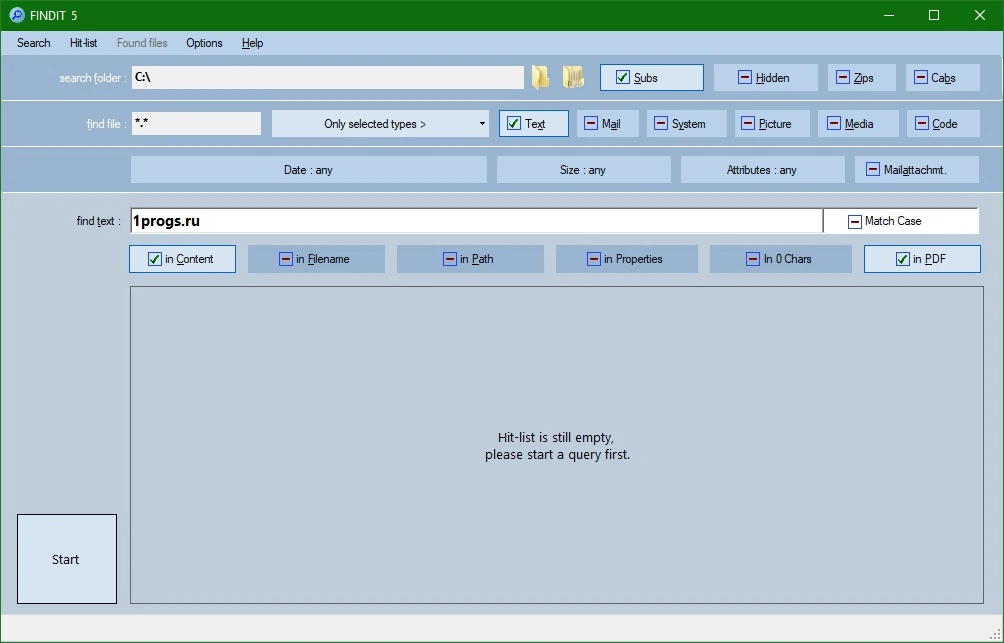
Работает она просто: запускаешь, указываешь диск или папку, можешь задать тип файла — картинка, архив, документ — и она начинает рыскать. За 10 минут у меня нашлись даже остатки старой переписки, которую я думал удалил безвозвратно. Когда я впервые попробовал, немного напрягало, что процесс занял полчаса на 1 ТБ, но результат того стоил. Особенно ценно, что можно настроить работу в фоне — не тормозит систему, не жрёт память.
| Характеристика | Описание |
|---|---|
| Тип программы | Утилита поиска и восстановления файлов |
| Поддерживаемые ОС | Windows 7–11, 32 и 64 бита |
| Интерфейс | Интуитивный, на английском |
| Результаты поиска | С группировкой по типу, дате, размеру |
| Фоновая работа | Да, с низким потреблением ресурсов |
Достоинства и недостатки
- Быстро находит даже старые или скрытые файлы
- Минимальное потребление оперативки при фоновом поиске
- Не ломает систему при сбоях — в отличие от некоторых аналогов
- Иногда предлагает платную версию — не навязчиво, но есть
- Английский интерфейс — для новичков может быть преградой
Кому подойдёт Find it
- Тем, кто часто теряет файлы между папками и не хочет всё переустанавливать.
- Фрилансерам с большим количеством проектов — жизнь спасает.
- Студентам, которым нужно быстро найти лекцию или курсовую.
- Пожилым пользователям — интерфейс простой, главное — понять принцип.
- И просто всем, кто устал вручную перелопачивать диск С.
Я не ожидал многого, когда впервые запустил Find it, но она нашла даже черновик статьи, который я удалил ещё год назад. Через пару дней после этого вспомнил, что писал его на бывшем ноуте, и думал — пропал навсегда. Не скажу, что это панацея, но для повседневного поиска — супер.
Иногда самые простые решения оказываются самыми надёжными, особенно когда в очередной раз ты уверен, что файл утерян, а тут — бац — и он уже в результатах.
did you find it — вот такой у меня был вопрос ещё пару недель назад, и теперь я могу ответить уверенно: да, нашёл. find it 2 я попробовал позже — отличий почти нет, видимо, апдейт косметический. found it 3 и find it 3 выглядят как экспериментальные версии, но стабильность ниже. it has been found — это как раз то чувство, когда ты видишь нужный документ в списке после часа ожидания. did you found it — если вы так спросите у меня в будущем, я точно скажу «да». he finds it — мой брат, кстати, до сих пор не верит, что так можно искать, хотя я ему показывал.
find it most — вот, пожалуй, самое точное, чем она отличается от конкурентов. А ещё мне пришло в голову — i found it — и это был не просто результат поиска, а буквально настроение дня. И если вы задумались, где может быть ваш файл — не гадайте, лучше проверьте. Нажмите кнопку «Скачать» на этой странице и внизу этой же страницы скачайте торрент-файл.