Когда я впервые столкнулся с необходимостью сменить Windows, оказалось, что обычные образы с неофициальных сайтов — это лотерея: то драйвера не те, то система тормозит с первого пакета обновлений. Выход нашёл в MediaCreationTool — штатной утилите от Microsoft, с которой можно спокойно создать загрузочный диск или флешку без головной боли. За пару лет использования прошёл через обновления раз пять — и у каждого был свой сюрприз, но в целом программа выручила больше, чем подвела.
Что такое MediaCreationTool
MediaCreationTool — это официальный инструмент от Microsoft для подготовки установочных носителей Windows. Его главное преимущество — вы получаете «чистую» систему напрямую от разработчика, без лишних программ и модификаций. Изначально она предназначалась для массовых обновлений, но теперь её активно используют и обычные пользователи, когда нужно переустановить систему или перейти с Windows 10 на 11. Я сам пару раз выручался, когда сосед просил помочь с ноутбуком, а под рукой не было лицензионной флешки.
Как это работает
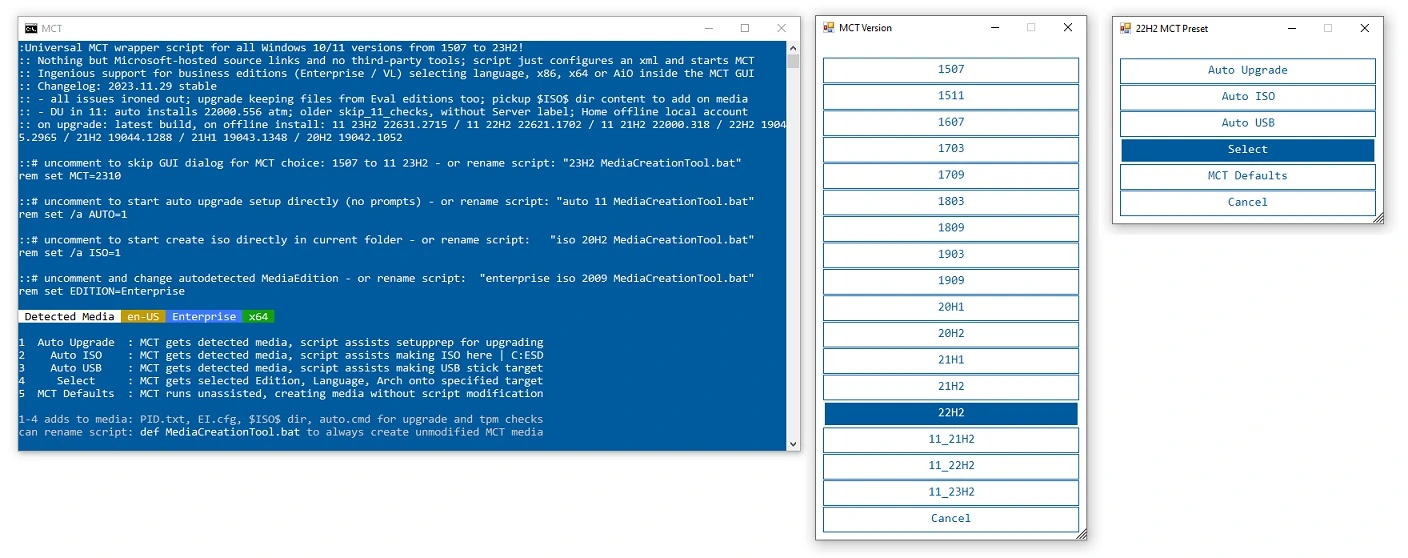
Запускаешь MediaCreationTool — и она сама проверяет текущую систему, предлагает выбрать, что делать: обновить «на месте» или создать установочный носитель. Если выбираешь второй путь, нужно указать флешку (от 8 ГБ), и дальше всё идёт по накатанному: скачивание образа, его распаковка и запись. Иногда процесс прерывался — помню, с mediacreationtool ошибка появлялась, когда антивирус вмешивался, но после отключения он спокойно дошёл до конца. Главное — не закрывать окно и не выключать комп.
| Параметр | Значение |
|---|---|
| Разработчик | Microsoft |
| Поддерживаемые ОС | Windows 10, Windows 11 |
| Размер файла | ~40–70 МБ (установщик) |
| Требования к носителю | Флешка от 8 ГБ |
| Поддержка образов | ISO, загрузочная флешка |
Достоинства и недостатки
- Полностью официальный инструмент — не нужно лезть в сомнительные источники
- Простой интерфейс — справится даже новичок
- Автоматическая загрузка последней версии Windows
- Нельзя изменить параметры установки (например, выбрать редакцию)
- Иногда зависает на 84% — особенно на старом железе
- Требует стабильное интернет-соединение — если сеть дергается, приходится начинать сначала
Кому подойдёт MediaCreationTool
- Тем, кто хочет чистую установку Windows без модификаций и лишних программ
- Пользователям, которым нужно обновиться с Windows 10 на 11 официально
- Системным администраторам для быстрого развёртывания
- Человеку, который просто скачал mediacreationtool и хочет разобраться, как это работает
- Тем, у кого есть старый ноутбук, и нужно быстро восстановить систему
Из моего опыта, mediacreationtool exe windows — это тот минимум, который стоит иметь под рукой на всякий случай. Я держу копию на внешнем диске, потому что переподписывать Windows чаще, чем раз в пару лет, не приходится — но когда нужно, выручает стабильно. Версия mediacreationtool 22h2 exe оказалась особенно полезной, когда Microsoft начал принудительные обновления — с её помощью я сохранил данные и перешёл на актуальную сборку без потерь. Отдельные сборки вроде mediacreationtool 10 или mediacreationtool 11 выбираю в зависимости от целей — не всегда нужна самая свежая система. В итоге, несмотря на редкие глюки и странности интерфейса, mediacreationtool windows остаётся одним из самых надёжных решений для дома и офиса.
Главное — не ждать от MediaCreationTool универсального мастера, а воспринимать её как точный инструмент: он делает своё дело чисто и официально, но требует терпения и понимания, что от него хотят.
Если понадобится обновить систему — нажмите кнопку «Скачать» на этой странице и внизу этой же страницы скачайте торрент-файл. Повторю: mediacreationtool — официальная утилита, и скачивать её лучше именно отсюда, чтобы избежать подделок.