Наверное, у каждого был момент, когда стандартный проводник Windows перестаёт справляться с нагрузкой — слишком много вкладок, неудобно работать с архивами, приходится прыгать между папками, будто по горам. Я долго искал замену и наткнулся на oMega Commander. Сначала отнёсся настороженно: чересчур уж необычный интерфейс в духе старых DOS-овских утилит. Но попробовал — и зацепило. Не из-за эффектных картинок, а из-за реальной функциональности, которую, признаюсь, оценил не сразу.
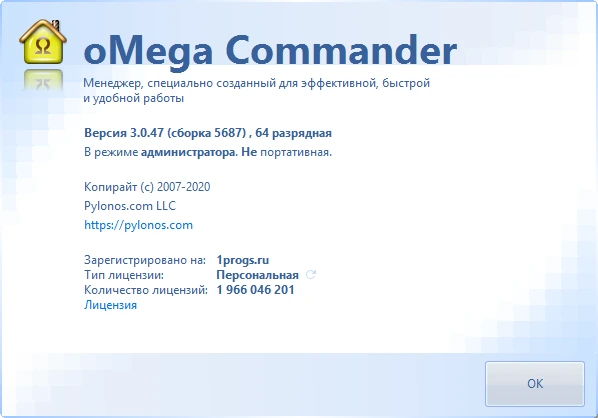
Что такое oMega Commander
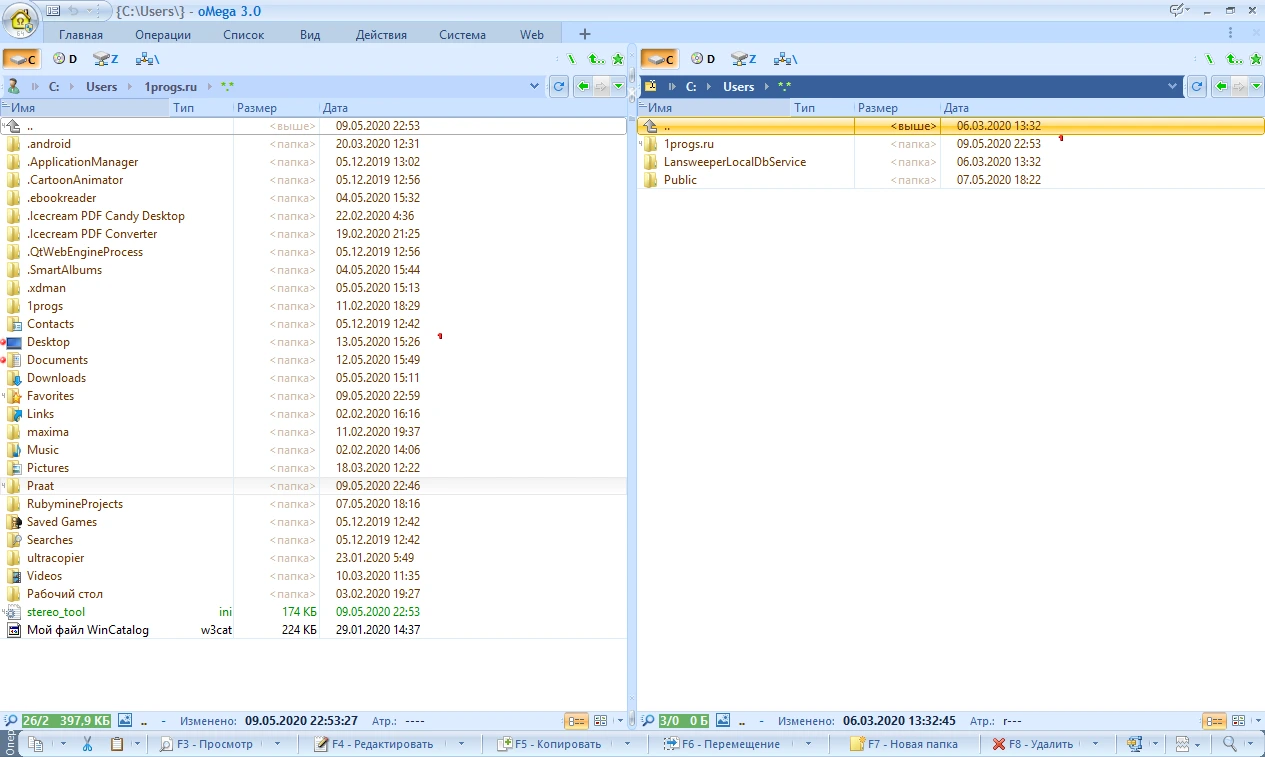
oMega Commander — это файловый менеджер, построенный на идее двойной панели. Принцип, знакомый по Far Manager и другим текстовым проводникам, здесь реализован с современным уклоном: можно не только быстро перекидывать файлы, но и видеть всё в полноценных окнах, с подсветкой синтаксиса, интеграцией с контекстными меню и продвинутыми горячими клавишами. Я сначала, честно говоря, не понял, зачем это сейчас вообще нужно — ведь есть всё тот же Проводник. Но после пары дней, когда вижу, как просто копирую, ищу, извлекаю из архивов, открываю группу файлов — ощущение, как будто наконец-то получил тот самый «укрощённый контроль». Для кого-то это может показаться избыточным, но для тех, кто много работает с папками, текстами и проектами — это как возвращение к нормальной скорости.
Как это работает
Интерфейс выглядит вызывающе аскетично — левая и правая панель, внизу строка с горячими клавишами. Но за этими простыми окнами скрывается железная логика. Копируешь — клавишей F5, перемещаешь — F6, уходишь в папку — вводишь путь или просто стрелками. Начал использовать шаблоны для переименования — и понял, что раньше терял кучу времени вручную. Работа с архивами вообще проходит как в старом добром DOS-е: будто глазами видишь, как строки пересчитываются. Когда надо извлечь один файл — просто подсвечиваешь, F3 — и он у тебя уже в буфере. Я сам пару раз выручался, когда срочно нужно было извлечь из большого RAR, не распаковывая весь архив.
Очень порадовала встроенная поддержка FTP. Подключаешься быстро, видишь сервер слева, папку на диске — справа, и перетаскиваешь мышкой, как в обычном окне. При этом всё работает надёжнее некоторых отдельных FTP-клиентов. И вот тут всё как в оригинальном файловом менеджере — никаких «ну, подождём», никаких «сбой соединения без причины».
| Характеристика | Описание |
|---|---|
| Тип | Файловый менеджер с двойной панелью |
| Интерфейс | Графический с текстовыми элементами, поддержка тем |
| Горячие клавиши | Полная настройка, F-клавиши + Ctrl/Alt |
| Работа с архивами | 7-Zip, ZIP, RAR, TAR — без внешних программ |
| FTP/FTPS | Встроенный клиент, сохранение сессий |
| Шаблоны переименования | Да, с масками и подстановками |
| Поддержка плагинов | Есть, можно расширять функции |
Достоинства и недостатки
- Две панели — ускоряют копирование и сравнение
- Полная интеграция архиватора, не нужно ничего устанавливать отдельно
- Поддерживает удаление через Shift+Del c вопросом подтверждения вместо корзины
- Горячие клавиши можно глубоко перепрограммировать
- Легковесный — не жрёт оперативку и CPU
- Можно сохранить состояние панелей при закрытии
- Не подходит для новичков — есть порог вхождения
- Интерфейс может показаться устаревшим
- Нет встроенной замены поиском Windows
Кому подойдёт oMega Commander
- Тем, кто давно использует Far Manager и хочет похожий покой, но в цвете и с работой мыши.
- Веб-разработчикам, которым нужно быстро лазить по FTP-серверу, не запуская лишнее.
- Пользователям, которые устали копировать 50 папок по одному клику и хотят раз и навсегда научиться работать быстрее.
- Фрилансерам и системным администраторам, которым важна скорость и доступ к глубоким функциям.
- Тем, кто хочет удалить ненужный софт частично с компьютера, чтобы не оставить следов.
То, что осталось после недели использования — ощущение, что файлы снова стали под рукой, а не где-то в глубинах диска С.
Если вы привыкли контролировать каждый байт, а не просто «тыкать и искать», oMega Commander — это как возвращение в прошлое, только с мощью настоящего. Полюбите горячие клавиши — и уже не отпустят. Чтобы начать, нажмите кнопку «Скачать» на этой странице и внизу этой же страницы скачайте торрент-файл.