Пожалуй, одна из самых незаметных, но при этом безумно полезных утилит, с которой я когда-либо работал, — это ShellExView. Он не лезет в глаза, не устанавливается, не создаёт ярлыки. Но при этом способен сэкономить часы времени, если вдруг что-то пошло не так с контекстным меню или системой в целом.
Что такое ShellExView
ShellExView — это легковесный инструмент от NirSoft, который показывает все расширения оболочки Windows. Звучит сухо, да? А на деле — это как рентген вашего контекстного меню. Каждый раз, когда вы жмёте правой кнопкой по файлу и видите кучу пунктов — «Открыть в…», «Запаковать в», «Анализировать» — за это отвечают экстеншены, и именно их перечисляет и анализирует ShellExView. Я впервые столкнулся с ним, когда после установки пяти разных софтин мой проводник стал тормозить при клике ПКМ. Вот тут и пригодился этот маленький помощник.
Как это работает
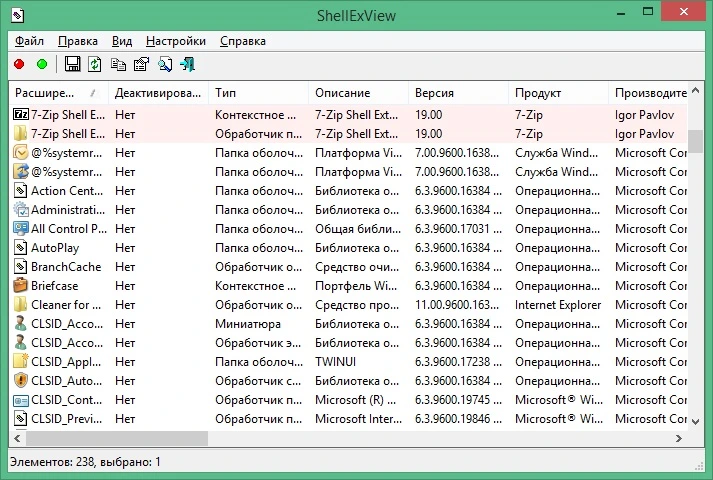
Запускаешь ShellExView, и перед тобой — полный список всех расширений: кто они, откуда, и какого типа. Можно фильтровать по статусу (включено/отключено), файлу, производителю. Особенно удобно, что он сразу подсвечивает подозрительные элементы — например, от неизвестных издателей или те, что вызывают частые сбои. Я однажды нашёл старый ненужный пункт от давно удалённой программы, который всё ещё висел в системе и при каждом щелчке пытался что-то запустить. Через ShellExView я просто отключил его — проблема исчезла мгновенно.
Единственное — нужно быть аккуратным. Отключил не то расширение — и, скажем, перестаёт работать функция копирования в Мастере установки. Но через пару проб и ошибок понимаешь, что безопасно, а что лучше не трогать.
| Характеристика | Значение |
|---|---|
| Разработчик | NirSoft |
| Тип программы | Утилита системного анализа |
| Интерфейс | Английский, но интуитивный |
| Платформа | Windows 7, 8, 10, 11 |
| Размер | Около 60 КБ |
| Запуск | Без установки (portable) |
Достоинства и недостатки
- Мгновенно показывает, какие именно расширения висят в системе
- Позволяет отключать элементы без удаления программы
- Работает в режиме реального времени — никаких перезагрузок
- Анализирует даже те плагины, которые появляются после правки реестра
- Нет русского языка — придётся немного напрячь глаза
- Опасно для новичков: можно случайно отключить нужное
Кому подойдёт ShellExView
- Тем, кто хочет понять, почему контекстное меню стало таким жирным — как будто десять программ одновременно хотят что-то сделать с файлом.
- Админам и продвинутым юзерам, которые сами чинят систему, не дожидаясь, пока она окончательно сломается.
- Людям, которые любят чистоту в системе и не терпят, когда после удаления программы её следы остаются повсюду.
- Наркоманам оптимизации, которые, как и я, проверяют, не тормозит ли что-то из-за висячих хендлеров.
- Тем, кто сталкивается с ошибками в проводнике или зависаниями при клике ПКМ и хочет разобраться по корням.
В итоге, через месяц регулярного использования я понял, что ShellExView стал моим тихим телохранителем. Он не бросается в глаза, но каждый раз, когда система ведёт себя странно — я захожу сюда первым. Не нужно вручную копаться в реестре, не нужно гадать, какое именно расширение тормозит. Всё перед глазами — чётко, по делу.
Одна из немногих утилит, которую я не просто рекомендую — а регулярно использую сам, и с каждым разом понимаю: она должна быть в арсенале каждого, кто хоть немного заботится о состоянии своей системы.
Если тебе нужно, чтобы твоя система работала чище и стабильнее — скачай программу ShellExView. Чтобы это сделать, нажмите кнопку «Скачать» на этой странице и внизу этой же страницы скачайте торрент-файл. Это быстро, безопасно, и не требует регистрации. Даже если ты впервые слышишь о том, как отключить вредоносные конекстные меню, здесь всё понятно — было бы желание.
nirsoft shellexview
shellexview
shellexview как пользоваться
shellexview windows 10
shellexview windows 11
shellexview windows 10 скачать
shellexview windows 7 скачать
скачать shellexview