Иногда кажется, что стандартная панель задач в Windows — это и есть всё, что нужно. Но как только попробуешь альтернативу, понимаешь: вы пропускали кучу удобств. Я давно сидел на стандартных решениях, пока не поставил True Launch Bar — и почти сразу перестал возвращаться к прежнему рабочему столу. Это не замена Windows, а его умное дополнение, которое делает интерфейс по-настоящему гибким.
Что такое True Launch Bar
True Launch Bar — это программа-панель запуска, по сути, надстройка к привычной панели задач. Представьте, что у вас есть меню с кнопками, которое вы можете кастомизировать так, как нравится: папки, приложения, системные команды, скрипты — всё можно сложить под руку. Установив её, я сначала растерялся — слишком много вариантов, куда копать. Но буквально за полдня настройки превратили мой стол в нечто, что работает под меня, а не наоборот. Это не просто ярлыки — это система быстрого доступа с умом.
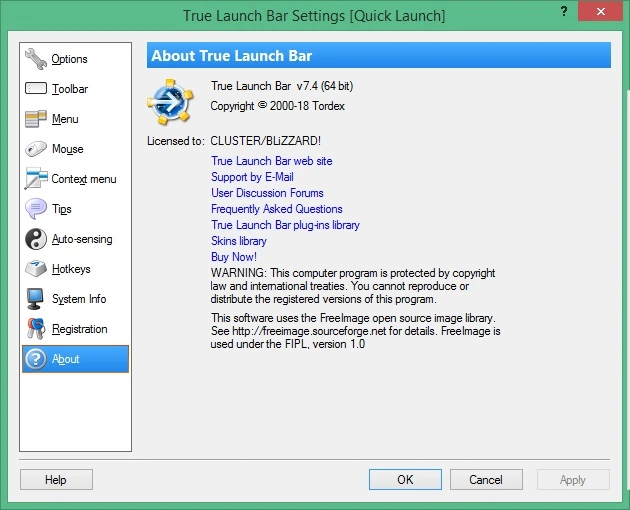
Как это работает
Программа запускается вместе с системой и добавляет на экран дополнительную панель, которую можно размещать где угодно — сверху, сбоку, снизу. В ней умещаются выпадающие меню, вложенные подпапки, горячие клавиши. Я, например, по левой стороне построил себе дерево: первый уровень — основные приложения, второй — рабочие инструменты, третий — всякие мелкие утилиты вроде блокнота или калькулятора. Особенно цепляет, что можно привязывать команды к мыши — клик, прокрутка, двойной клик. Потом пришлось привыкать, но теперь, когда работаю на чужом компьютере, постоянно машинально кидаю прокрутку, ожидая, что откроется папка. Настолько вошло в привычку.
| Параметр | Характеристика |
|---|---|
| Тип программы | Кастомизируемая панель запуска приложений |
| Платформа | Windows (все современные версии) |
| Размер установочного файла | Около 3-5 МБ |
| Язык интерфейса | Многие, включая русский |
| Горячие клавиши | Полная настройка, включая мышь |
| Автозапуск | Да, можно отключить |
Достоинства и недостатки
- Глубокая настройка внешнего вида и положения — можно не только размещать, но и прятать, масштабировать, прозрачность менять
- Поддержка вложенных меню — спасение, если у вас десятки программ
- Низкое энергопотребление — висит в фоне и почти не грузит систему
- Поддержка плагинов от сообщества — часто добавляют что-то полезное
- Интерфейс не самый современный — поначалу кажется старомодным
- Старая документация — в русифицированной версии особенно тяжело разобраться без гугла
Кому подойдёт True Launch Bar
- Тем, кто каждый день работает с десятками приложений и хочет всё держать под рукой — не вкладки в браузере, а запуск одним кликом.
- Системным администраторам и IT-специалистам — я сам пару раз выручался, когда быстро нужно было запустить утилиту диагностики или удалённого доступа.
- Людям, которые любят полную кастомизацию — если вы когда-то переназначали клавиши или писали .vbs-скрипты, это ваш вариант.
- Обладателям второго монитора — на боковом экране он выглядит особенно эффектно, как панель управления.
- Тем, кто ценит эффективность больше, чем красивый интерфейс, — дизайн у True Launch Bar не 2025 года, но функционал покрывает это сполна.
Через пару недель после установки я снова удалил стандартную панель задач — просто не хотел видеть дубли. Не скажу, что каждому это подойдёт, но тем, кто хочет превратить свой компьютер в универсальную рабочую станцию с полной kontroly над интерфейсом, — true launch bar предлагает то, что редко где найдёшь. Ничего похожего на рынке уже лет десять не появлялось. Если вам важно не «как выглядит», а «как работает» — это один из тех случаев, когда старая итерация теряется в тени, потому что основатели больше не развивают проект, но ярко горит даже сейчас. При всех своих особенностях, это всё ещё мощный инструмент для тех, кто знает, что делает.
Главное — не пытаться настроить всё сразу; сядьте на пятнадцать минут, добавьте три удобные папки — и через неделю будете удивляться, как раньше обходились без этой панели.
Чтобы протестировать программу на своём компьютере, нажмите кнопку «Скачать» на этой странице и внизу этой же страницы скачайте торрент-файл.