
Пользовался я разными инструментами для настройки Windows, но ViVeTool — это что-то особенное. Если сухо: это служебная утилита командной строки, позволяющая активировать скрытые флаги функций в системе. Но суть не в описании, а в том, как это всё работает на практике. Когда начинаешь копать глубже, понимаешь — перед тобой не просто утилита, а ключ к тем фичам, о которых Microsoft пока предпочитает не рассказывать.
Что такое ViVeTool
ViVeTool — инструмент разработчика, но с ним комфортно и у рядового энтузиаста. Он позволяет взаимодействовать с внутренними feature flags Windows, включая те, что ещё не видны обычным пользователям. Первоначально создавался Microsoft для тестирования, но теперь его активно используют любители поковыряться в системе. Особенно это актуально для тех, кто не хочет ждать новых билдов или эксеров, а хочет уже сейчас попробовать, например, новые элементы оболочки или Xbox-режим. Я сам сначала боялся командной строки, но потом понял — если знаешь, что делаешь, то всё проходит гладко.
Как это работает
Работает ViVeTool через интерфейс командной строки: вы вводите команды с параметрами — и система раскрывает спрятанные возможности. Например, через команду vivetool enable можно активировать определённый флаг по его ID, который нужно заранее узнать. Всё это хранится в системном реестре, а ViVeTool просто предоставляет доступ. Был момент, когда я впервые включил exp-флаг, связанный с панелью задач — казалось, всё сломалось, но после перезагрузки появилось что-то новенькое. Не всё, конечно, стабильно — но ради интересного функционала можно и моргнуть монитором.
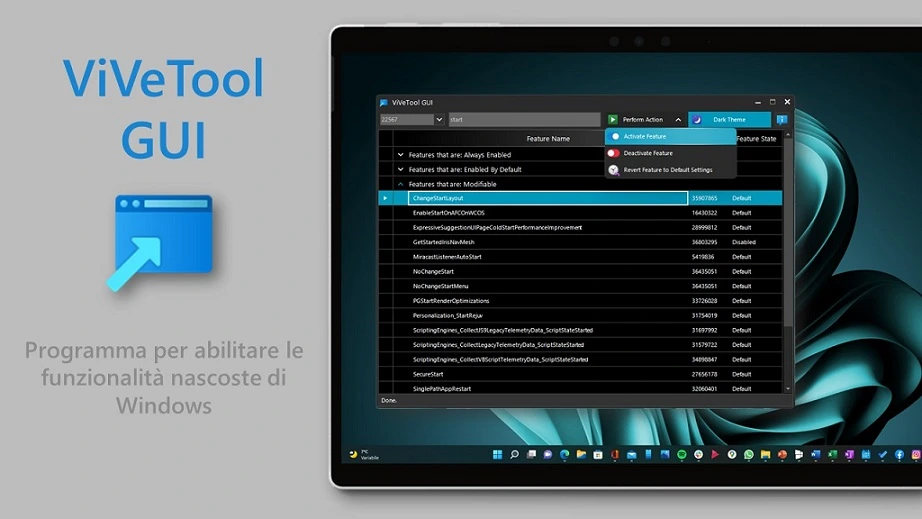
Основные возможности
| Параметр | Описание |
|---|---|
| Тип | Командная утилита |
| Назначение | Активация скрытых функций Windows |
| Поддержка ОС | Windows 10, Windows 11 |
| Интерфейс | Консоль |
| Актуальная версия | 0.3.4 |
Достоинства и недостатки
- Позволяет активировать нестабильные, но интересные фичи задолго до их официального релиза
- Крайне минималистичный — не грузит систему
- Открытый исходный код, всё прозрачно
- Нет графического интерфейса, только командная строка (если не использовать внешние патчи)
- Риск сломать систему при неправильном использовании
Кому подойдёт ViVeTool
- Технологическим энтузиастам, которые следят за обновлениями Windows и хотят быть первыми, кто их протестирует
- Пользователям, разбирающимся в командной строке и не боящимся править системные настройки
- Тем, кто хочет экспериментировать с vivetool xbox mode — например, включить более глубокую интеграцию с Xbox Game Bar или Game Pass
- Людям, готовым изучать, как использовать vivetool id — ведь без точного ID нужного feature flag вы никуда не денетесь
Работая с ViVeTool, я впервые почувствовал себя почти разработчиком внутри Microsoft — с той же возможностью включать и отключать фичи через тонкие команды. Настроить Windows под себя с помощью ViVeTool — это как получить доступ к «комнате кота»: сложно на первый взгляд, но невероятно наградно при правильном подходе. Если хотите попробовать, но командная строка пугает — ищите vivetool gui, многие энтузиасты делают обёртки с интерфейсом. А если хотите чистую версию — лучше скачать vivetool с github, там всегда лежит свежая и проверенная версия. Особняком стоит vivetool для windows 11 — именно в новой системе скрыто больше флагов, чем кажется. Есть и запросы вроде vivetool для windows — да, поддерживается и десятка, но именно на 11-й флагов больше. Версия vivetool 0.3 4 — одна из последних стабильных, её многие рекомендуют. И если вы искали, как vivetool enable нужный вам ID — просто помните: порядок важен, как и резервная копия системы. Впрочем, чтобы получить всё это, достаточно нажать кнопку «Скачать» на этой странице и внизу этой же страницы скачайте торрент-файл.