Пользовался Winaero Tweaker больше года — включал, отключал всякие фичи Windows, чтобы всё работало так, как мне надо, а не как решил Microsoft. Не буду врать, что это must-have, но если хочешь настроить систему под себя — приложение действительно помогает. Никаких драйверов, никакой магии, просто куча скрытых параметров под рукой.
Что такое Winaero Tweaker
Winaero Tweaker — это набор инструментов в одном окне. Программа не изменяет системные файлы, а работает через настройки реестра и групповые политики. Сначала кажется, что тут слишком много пунктов — глаза разбегаются. Но потом привыкаешь: знаешь, где что искать, и быстро находишь нужное. Особенно ценно, что не нужно копаться в реестре вручную — риск всё сломать снижается в разы.
Как это работает
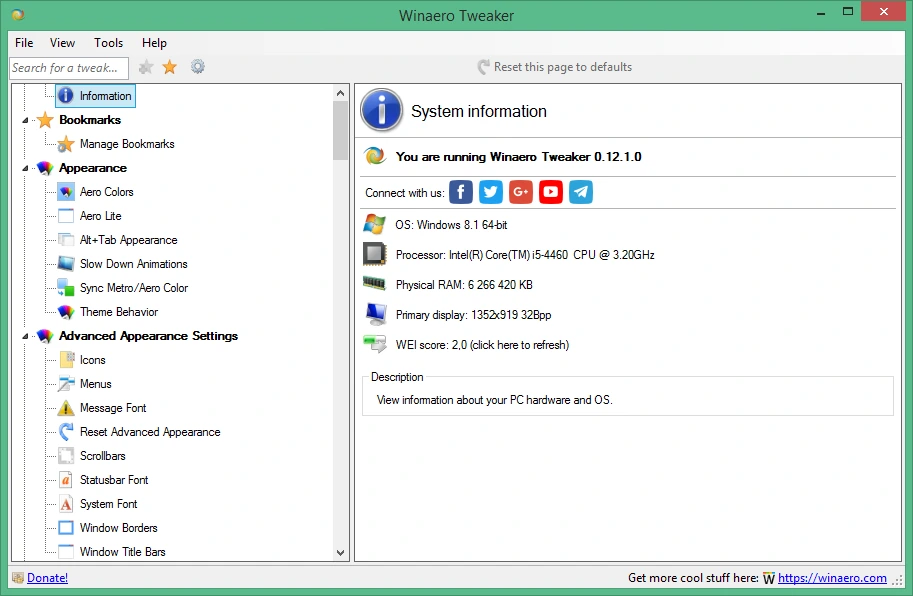
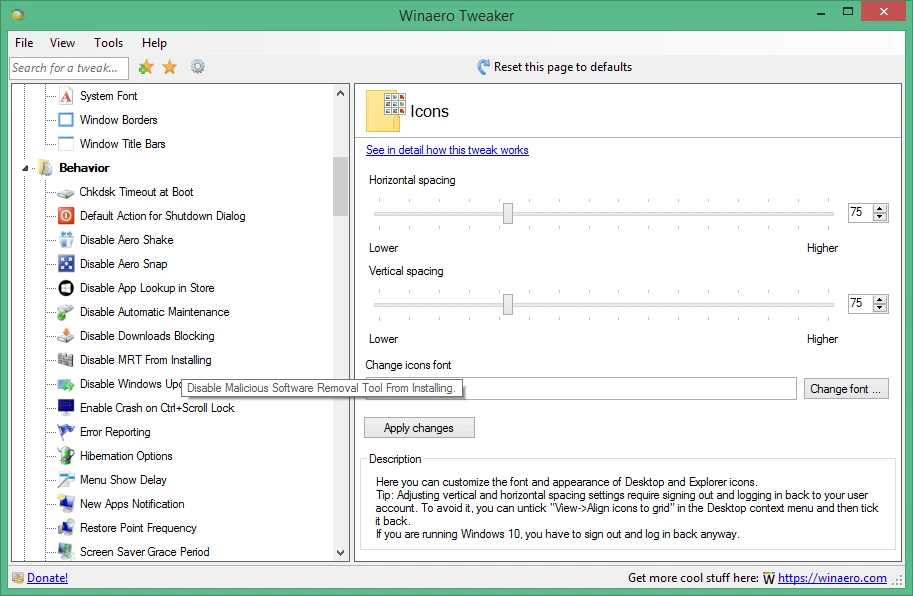
Запускаешь Winaero Tweaker, видишь список разделов слева — «Панель задач», «Проводник», «Различные», «Windows Update» и так далее. Кликаешь на нужный — появляются галочки и кнопки. Всё просто: отметил — применил — готово. Например, отключил надоедливую подсказку «Вы на рабочем столе» за пару кликов. Или убрал рекламу в меню «Пуск» — теперь там только мои программы. Сам пару раз выручался, когда после обновления Windows 10 ломались привычные элементы — Winaero помог всё вернуть.
Если ты впервые пробуешь, рекомендую начать с резервной копии настроек. Хотя Winaero не вносит изменений без подтверждения, всё же лучше перестраховаться. К тому же в интерфейсе есть подсказки к каждой опции — не нужно угадывать, что будет, если включить или выключить.
| Характеристика | Описание |
|---|---|
| Версия | 11 |
| Поддержка ОС | Windows 10 и Windows 11 |
| Язык интерфейса | Русский и английский (включая полную локализацию) |
| Тип ПО | Бесплатное (без вирусов и рекламы) |
| Размер установщика | Около 10 МБ |
Достоинства и недостатки
- Много полезных настроек, которых нет в стандартной системе
- Интерфейс интуитивный, всё на виду, ничего не спрятано
- Поддержка русского языка — можно использовать без знания английского
- Не требует установки — есть портативная версия
- Не самая понятная система резервного копирования — иногда сложно вернуть назад
- Нет встроенной проверки совместимости — в теории можно что-то сломать, если не читать описания
Кому подойдёт Winaero Tweaker
- Пользователям, которые любят глубоко настраивать внешний вид и поведение Windows — особенно после обновлений 22H2 или 23H2.
- Тем, кто устал от стандартных ограничений и хочет вернуть скрытые функции, как в старых версиях Windows.
- Любителям цифрового порядка — тем, кто хочет убрать лишний мусор из интерфейса и оставить только нужное.
- Админам и продвинутым юзерам, которые ищут альтернативу групповым политикам без лишней возни.
- Новичкам — с оговоркой: лучше изучить описание каждой опции перед применением.
В общем, если тебе надоело, как выглядит и ведёт себя твоя система — Winaero Tweaker стоит попробовать. Я открыл его, когда обновился до Windows 11 и потерял привычные элементы: значок «Этот компьютер», панель задач слева и прочее. Помогли. Особенно впечатлил удобный интерфейс: всё организовано логично, переучиваться почти не пришлось. Поначалу показалось странным, что некоторые настройки не применяются сразу — но потом понял, что нужно перезапустить проводник.
Самое ценное — это контроль: ты не просто пользователь, а тот, кто решает, как должна работать система.
Если хочешь попробовать, просто нажмите кнопку «Скачать» на этой странице и внизу этой же страницы скачайте торрент-файл. Установка простая — запускаешь, включаешь нужное, жмёшь Apply. winaero tweaker скачать можно быстро, winaero tweaker 11 уже поддерживает последние фичи, winaero tweaker windows 11 работает без глюков, а winaero tweaker windows 10 — вообще как родной. Есть winaero tweaker на русском, winaero tweaker русский скачать тоже не проблема — и даже winaero tweaker на русском для windows доступен сразу после установки. И да, winaero tweaker windows 11 скачать можно без проблем, как и winaero tweaker на русском для windows 11. Единственный, кто действительно знает, что такое winaero tweaker — это тот, кто уже полгода им пользуется и не представляет, как жил без него.