Знаете, сколько раз я за последние пару лет переустанавливал терминалы и пробовал всякие альтернативы — не счесть. Но когда впервые открыл Windows Terminal, сразу понял: это не просто очередная утилита, а то, чем нужно было заменить консоль ещё лет пять назад. До сих пор помню, как мучился с цветами, размерами окон и невозможностью нормально работать в нескольких вкладках. А теперь — всё здесь, под рукой, и при этом совершенно бесплатно.
Что такое Windows Terminal
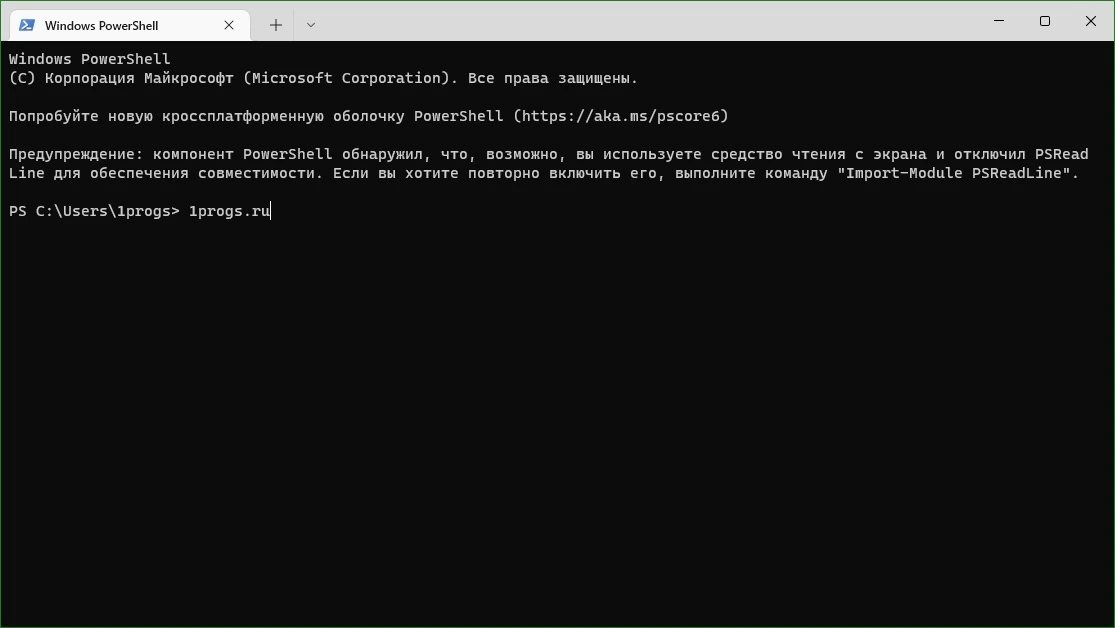
Это современный, многофункциональный терминал от Microsoft, созданный для тех, кто часто бывает в командной строке. Он отлично работает как в Windows 10, так и в Windows 11, поддерживает PowerShell, командную строку и WSL — всё в одном окне. Я долго привыкал к мысли, что можно отказаться от сторонних терминалов, но Windows Terminal действительно закрывает почти все потребности разработчика, админа и просто технофила.
В отличие от старого cmd.exe, этот интерфейс не выглядит так, будто его достали из Windows XP. Тут и прозрачность, и кастомизация, и поддержка Unicode «из коробки». Когда я впервые установил его, поначалу показалось странным, что цветовые схемы включают названия вроде «Campbell» или «One Half Dark» — но быстро проникся.
Как это работает
Запускается мгновенно. Главное окно — это как после сотни терминалов, наконец-то свой дом, где всё понятно, гибко и красиво. Можно создавать профили под PowerShell, Azure CLI, Docker, WSL — и переключаться между ними в один клик. Поддерживает как вертикальные, так и горизонтальные панели: полезно, когда хочешь одновременно мониторить логи и писать скрипты. Я сам пару раз выручался, разделив окно на три части — смотрел вывод в одной, писал в другой, а третья просто была для быстрых проверок.
Особенно радует, что теперь настройки хранятся в JSON — не нужно копаться в реестре или экспериментировать с групповыми политиками. Просто открыл config, подправил горячие клавиши и перезапустил — готово.
Характеристики Windows Terminal
| Пункт | Характеристика |
|---|---|
| Поддерживаемые оболочки | PowerShell, Command Prompt, WSL, Git Bash и другие |
| Операционные системы | Windows 10 и Windows 11 (начиная с определённых сборок) |
| Вкладки и панели | Да, с горячими клавишами |
| Настройка интерфейса | Цветовые схемы, прозрачность, шрифты |
| Лицензия | Бесплатная, open-source |
Достоинства и недостатки
- Отличная поддержка тем и оформления — глазам приятно
- Работает быстро, почти нет задержек при вводе
- Можно использовать с WSL 1 и WSL 2 без костылей
- Одна установка — и всё, что нужно для терминала, под рукой
- Изредка «зависает» горячая клавиша Ctrl+Shift+T на некоторых раскладках
- Из коробки не все опции очевидны — придётся смотреть документацию
Кому подойдёт Windows Terminal
- Тем, кто регулярно работает с PowerShell — вам оно точно облегчит жизнь.
- Разработчикам на Python, Node.js, React — особенно после подключения WSL.
- Системным администраторам, которым надо быстро управлять серверами.
- Студентам, увлекающимся IT — простота входа и настройки тут на высоте.
- Всем, кто устал от убогого вида стандартного терминала в Windows.
Если вы до сих пор используете старый чёрный cmd — честно скажу: попробуйте Windows Terminal. Я до него пользовался несколькими сторонними обёртками, но они только замедляли работу. А тут — нативная поддержка, обновления от Microsoft и ноль лишнего веса. Чтобы начать — нажмите кнопку «Скачать» на этой странице и внизу этой же страницы скачайте торрент-файл. Главное — не ждите волшебства в одном клике. Разберитесь с настройками, поэкспериментируйте с профилями — и вы удивитесь, насколько просто можно сделать терминал по-настоящему своим.
после сотни терминалов, наконец-то свой дом, где всё понятно, гибко и красиво