Пользовался я разными инструментами для управления обновлениями Windows, но настоящую свободу почувствовал только с Windows Update MiniTool. Больше не нужно ждать, пока система сама решит, когда ставить патчи, и не надо бояться, что важный файл или программа сломаются после автоматической перезагрузки. Это как дать себе право голоса в том, что и когда устанавливается на твой компьютер.
Что такое Windows Update MiniTool
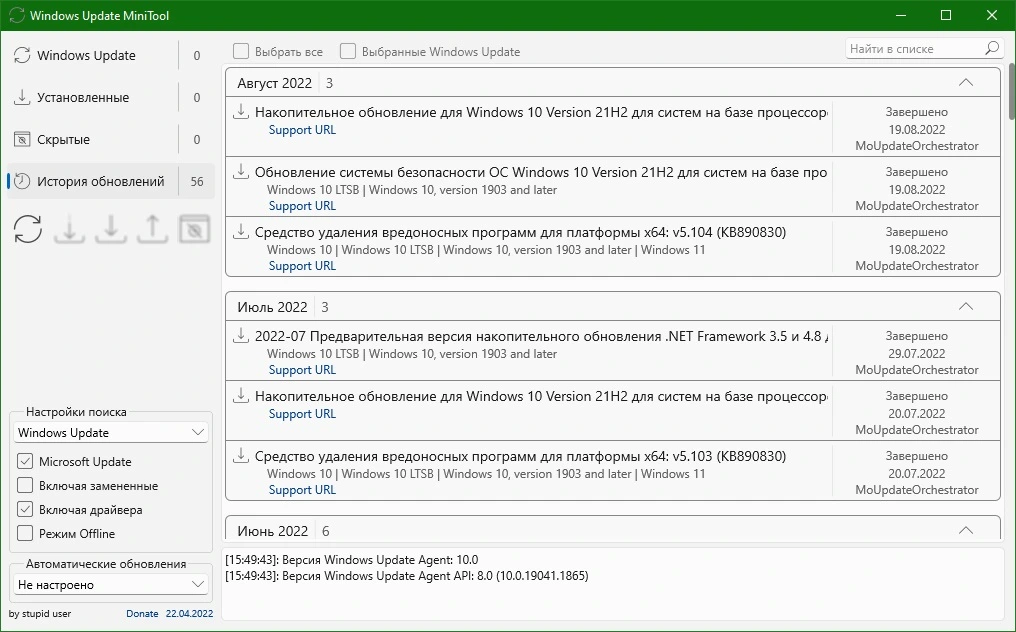
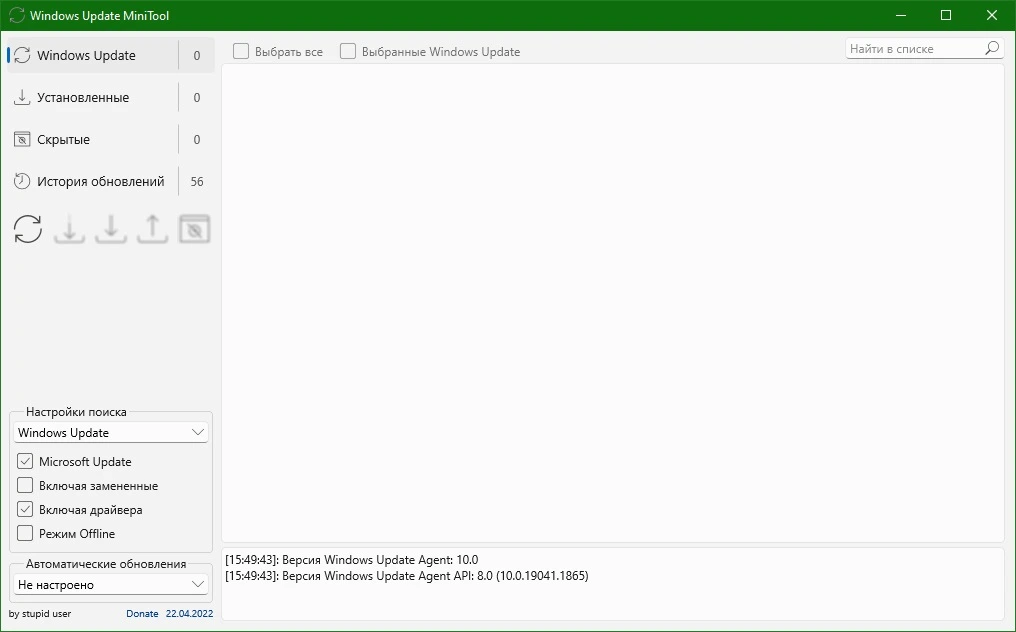
Windows Update MiniTool — это небольшая, но сильная утилита, которая берёт на себя контроль над обновлениями Windows. По сути, это альтернатива встроенному центру обновлений, только гораздо более гибкая. Вместо бесконечного ожидания и неожиданных перезагрузок вы сами решаете, что ставить, а что пропустить. Никаких лишних интерфейсов, просто список обновлений, фильтры и чекбоксы — всё, что нужно, чтобы чувствовать себя хозяином своего ПК.
Как это работает
Запускаешь программу — и перед тобой чистый список доступных обновлений. Можно отфильтровать по типу: накопительные, драйверы, безопасность, опциональные. Я сам пару раз выручался, отложив обновление драйвера, которое потом оказалось с багом. Особенно ценно, что можно поставить галочки только на нужных патчах, а всё лишнее — оставить на потом или удалить вообще. Отдельно радует работа с Windows Update MiniTool Windows 11 — интерфейс чистый, стабильность отличная, даже если система только обновилась с «десятки».
| Характеристика | Значение |
|---|---|
| Размер программы | около 5 МБ |
| Поддерживаемые ОС | Windows 10 и 11 (все актуальные сборки) |
| Интерфейс | на русском и английском |
| Автор | Любительский проект, открытый код |
| Требуется установка | Нет (portable-режим) |
Достоинства и недостатки
- Полный контроль над обновлениями — не пролезет ничего, что вы не одобрили.
- Портативность — запускается без установки, удобно иметь на флешке.
- Не требует прав администратора для запуска (но установка обновления — да).
- Иногда приходится вручную проверять наличие критических патчей — нет агрессивных напоминаний.
- Интерфейс минималистичный, но для новичка может показаться слишком техничным.
Кому подойдёт Windows Update MiniTool
- Тем, кто не хочет, чтобы Windows сама решала, когда перезагружать компьютер.
- Пользователям, работающим с критически важными данными — здесь обновление не вломится ночью.
- Людям, уставшим от ненужных драйверов — та самая утилита, которая не навязывает драйвер принтера, если у тебя его нет.
- Тем, кто хочет контролировать состояние системы на Windows 10 и 11 одинаково хорошо.
- Пользователям с медленным интернетом — можно выбрать только критическое, а не качать 2 ГБ по умолчанию.
Поначалу показалось странным, что кто-то до сих пор не использует эту утилиту — но потом понял: просто не все знают, насколько может быть проще. Windows Update MiniTool подробнее изучать — это как впервые разобраться, как работает термостат в машине: внезапно всё становится под контролем. Да, встроенный апдейтер неплох, но свобода выбора стоит этих нескольких мегабайт. Если вы хотя бы раз думали: «ну зачем мне это обновление?», — вы уже готовы к переходу.
Когда я впервые отложил обновление ради важного дедлайна — и оно не поставилось само, — я понял, что теперь не вернусь к стандартному центру обновлений.
На этом сайте вы можете ознакомиться с возможностями программы. Если решение принято — просто нажмите кнопку «Скачать» на этой странице и внизу этой же страницы скачайте торрент-файл.
Первый раз я скачал Windows Update MiniTool для Windows 11, а потом проверил его на двух машинах с десяткой — поведение одинаковое, стабильное. Скачал windows 10 update minitool — оно, кстати, универсально, работает на обоих версиях без ограничений. Позже искал, где можно windows update minitool для windows 10 скачать — и понял, что проще всего брать с проверенного источника, где уже всё проверено. windows update minitool скачать — минимум действий, максимум функциональности. Под виндовс 11 использование утилиты стало для меня нормой, особенно после того, как понял, что можно это делать через windows update minitool для windows 11 скачать версию напрямую.