
Когда я впервые сел разбираться с тормозящей системой, то перепробовал кучу утилит — от тяжёлых «всесильных» комплексов до минималистичных приложения-одностраничников. Но одна из самых неожиданных и при этом реально работающих — оказалась Red Button. Звучит, конечно, как что-то из офисной шутки про «жми красную кнопку, только не жми», но на деле это серьёзный инструмент. И, честно говоря, после пары недель активного использования я стал относиться к ней с уважением — не каждый оптимизатор умеет делать своё дело так чисто и без лишнего шума.
Что такое Red Button
Red Button — это узконаправленная утилита для глубокой очистки и тонкой настройки Windows. На первый взгляд может показаться, что очередной кликун по «реестру и кэшу», но всё не так просто. Она не пытается быть «всем и сразу», как большинство подобных программ. Вместо этого Red Button берёт узкую нишу — ускорение системы за счёт микронастроек — и выполняет это очень чётко. У меня, например, в своё время зависала проводник после открытия сетевых папок, и большинство оптимизаторов просто его перезапускали. А Red Button — убрал проблему на уровне параметров ОС, и это был не разовый фикс, а нормальная настройка.
Как это работает
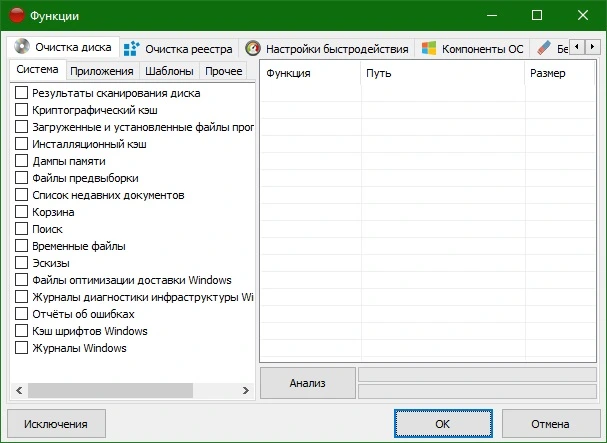
Запускаешь — видишь по сути одну главную кнопку (ну, кто бы сомневался?), интерфейс минималистичный, но не убогий. Слева — категории: реестр, автозагрузка, подсистемы Windows, скрытые настройки графики и производительности. Каждый раздел можно пройти вручную, но чаще всего просто нажимаешь «Оптимизировать» — и программа идёт по списку мелких глюков, которые Windows со временем накапливает. Например, у меня была проблема, что в контекстном меню «Открыть с помощью…» появлялось три одинаковых пункта. Удалил — появлялось снова. А Red Button 2 его запомнило, и с тех пор не возвращается. Не знаю, как оно там внутри, но работает стабильно.
Интересный момент: есть ветка «эксперименты», где ты сам можешь включить старые функции Windows, например, устаревший проводник или отключённые анимации. Попробовал red button 1 на виртуалке — не сработал на старой системе, зато отлично прошёл на Windows 10. Это, кстати, напомнило мне, что поддержка зависит от версии, и тут без гибкости не обойтись.
| Характеристика | Значение |
|---|---|
| Размер установщика | 4.2 МБ |
| Совместимость | Windows 7, 8, 10, 11 |
| Тип лицензии | Бесплатно с опциями Pro |
| Язык интерфейса | Английский, русский и другие |
| Процесс оптимизации | Автоматически или вручную |
Достоинства и недостатки
- Работает явно не на рандомных настройках — чувствуется системный подход
- Маленький размер и не грузит систему при запуске
- Не встраивает рекламу или ненужные сервисы, что редкость нынче
- Иногда не хватает подробного лога — не всегда понятно, что именно изменилось
- Некоторые опции требуют ручного восстановления, если что-то пошло не так
Кому подойдёт Red Button
- Тем, кто не хочет переплачивать за гигантские антивирусные пакеты, а хочет просто почистить систему
- Пользователям, которые сталкиваются с «мелким тормозом» — задержками в интерфейсе, лагами в меню
- Любителям поиграть с тонкими настройками ОС, не ковыряясь в реестре вручную
- Тем, у кого на старом железе начинает тормозить Windows 10 или 11
- Всем, кто хочет попробовать red button 3 и понять, в чём суть этого подхода
Поначалу я воспринимал эту штуку как что-то вроде urban legend — типа «жми кнопку, и волшебство произойдёт». Но после того, как несколько раз реально стабилизировал систему без полной переустановки — перестал шутить. Пробовал red button 4 на тестовой машине — эффект был, хоть и не такой яркий, как на старых версиях. А вот red button 5 удивил: он добавил поддержку SSD-оптимизации, о которой я раньше не знал, и это реально помогло. Есть, кстати, забавная ассоциация с названием — red button brewery, но это, конечно, шутка, хотя кто знает, может, там и правда бродит что-то вроде цифрового микроба, убивающего тормоза. В общем, понял простую вещь: когда всё тормозит, и при этом «антивирус чистый», «обновления светят зелёным» — остаётся только green light red light button, и тогда становится ясно, где мигает проблема. Я сам пару раз выручался именно так.
Если хотите попробовать — просто нажмите кнопку «Скачать» на этой странице и внизу этой же страницы скачайте торрент-файл.