Пока большинство пользователей просто щёлкают правой кнопкой мыши и смиряются с тем, что видят, есть те, кто хочет чуть больше гибкости. Я как раз из таких — не терплю, когда система диктует, что можно, а что нет. Недавно наткнулся на одну вещь, которая буквально за пару минут меняет лицо всего интерфейса: правый клик перестаёт быть просто списком «открыть, копировать, удалить», а превращается в персональную панель быстрых действий. Оказалось, настраивать контекстное меню можно легко и почти без боли.
Что такое Easy Context Menu
Это небольшая, но очень практичная утилита, которая позволяет за пару кликов изменить то, что появляется при нажатии правой кнопки мыши на файлах, папках, рабочем столе и даже на системных элементах. Установив её, вы больше не будете видеть лес из бесполезных пунктов — вместо этого можно оставить только то, что реально используете. Приложение не перегружает систему, работает тихо, без рекламы и фоновых процессов, которые бы грузили процессор. Пользовался около месяца — ни разу не заморгнуло и не сбросило настройки.
Как это работает
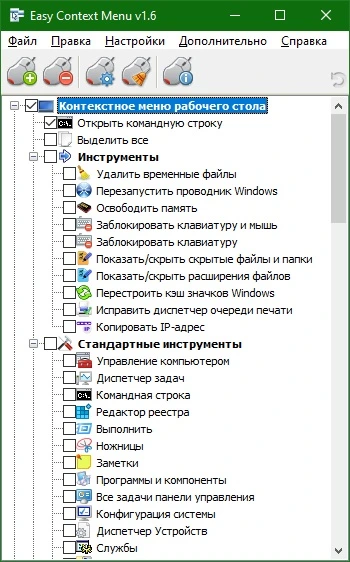
Запускаешь Easy Context Menu — перед тобой дерево компонентов: проводник, папки, файлы, архивы, изображения, программные ссылки и так далее. Открываешь нужный раздел, видишь список пунктов меню и просто ставишь галочки напротив тех, которые хочешь включить, убираешь — те, что вообще не нужны. Например, можно убрать «Передать» из меню на телефонах или «Отправить по электронной почте» — эти пункты мелькают постоянно, хотя почти никто ими не пользуется. А можно добавить свои команды: открыть папку в терминале, заархивировать с конкретными параметрами, открыть в нужном редакторе. Я, к примеру, настроил пункт «Открыть в Notepad++» — теперь щёлкаю по любому текстовому файлу и мгновенно редактирую без промедлений. И да, всё это — без редактирования реестра руками. Очень удобно, особенно для тех, кто боится сломать систему.
easy context menu для windows 11 работает без лишних телодвижений. Интерфейс подстраивается, всё читаемо, масштабирование не ломается, как у некоторых старых утилит. Тот же функционал, но на современной оснастке — и это, честно говоря, редкость для мелких программ. Также приятно, что поддерживается и Windows 10 — с переездом между системами не приходится перенастраивать всё заново. Я проверял: профиль спокойно живёт и там, и там, просто копируете настройки или переносите переносным образом.
| Характеристика | Описание |
|---|---|
| Тип программы | Утилита для настройки контекстного меню Проводника Windows |
| Поддержка ОС | Windows 10, Windows 11 |
| Интерфейс | Русский, английский, интуитивно понятный |
| Установка | Официальная — через установщик; портативная версия — отдельно |
| Изменения в системе | Вносятся в реестр, полное восстановление стандартных пунктов — одной кнопкой |
Я не ожидал, что настройка контекстного меню может быть такой простой — при этом результат чувствуешь каждый день, буквально с первого клика.
Достоинства и недостатки
- Интерфейс без лишнего шума — всё по делу, видно, что делали с умом
- Почти мгновенный эффект: применил — и сразу работаешь по-новому
- Можно включать и отключать десятки элементов, включая те, что скрыты по умолчанию
- Резервные копии настроек — если что-то пошло не так, возвращаешься за пару кликов
- Не для всех типов файлов есть полная настройка — например, встраивание в некоторые менеджеры пока ограничено
Кому подойдёт Easy Context Menu
- Тем, кто уже устал от сумасшедшего количества ненужных пунктов меню — после установки появляется ощущение чистого стола.
- Разработчикам и системным администраторам, которым нужно много разного действия через правый клик — один запуск и всё под рукой.
- Обычным пользователям, которые хотят просто убрать кучу ненужного и сделать навигацию удобнее.
Никаких мега-возможностей, никакого маркетинга — это просто нормальная вещь, которая решает конкретную проблему. Легко, понятно, без подводных камней. Если вы следите за удобством системы, советую попробовать. Чтобы easy context menu скачать, нажмите кнопку «Скачать» на этой странице и внизу этой же страницы скачайте торрент-файл. Сразу после установки — почувствуете разницу: вы наконец-то контролируете контекстное меню, а не оно вас.