Бывает, хочется быстро запустить другую систему — например, Linux — а DVD-привода уже лет десять нет. Или надо восстановить систему, а под рукой только флешка. Вот тогда и пригодится простая, но рабочая штука вроде UNetbootin. Я сам пару раз выручался с её помощью, когда Windows переставала грузиться или просто хотел поэкспериментировать с альтернативами.
Что такое UNetbootin
UNetbootin — это утилита, которая помогает записать образ операционной системы на флешку, чтобы с неё можно было загрузиться. Главное её преимущество — простота. Она не требует кучи настроек, как некоторые конкуренты, и работает почти везде: хоть на старом нетбуке, хоть на современном ноуте с UEFI. Мне понравилось, что не нужно искать дополнительные инструменты — всё в одном окне, пара кликов, и флешка готова.
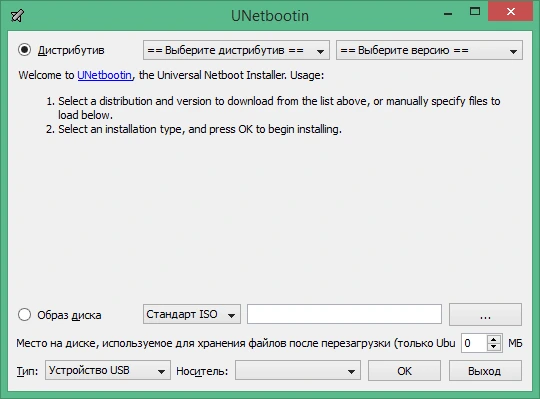
Как это работает
Когда я впервые попробовал unetbootin linux, мне показалось, что процесс слишком прост для такой задачи. Но оно действительно работает. Выбираешь скачанный ISO-образ — например, Ubuntu или Linux Mint — указываешь флешку, и программа сама всё запишет. Можно даже не скачивать образ — UNetbootin предлагает список популярных дистрибутивов прямо в интерфейсе, и она сама закачает нужный образ из сети. Я, правда, потом понял, что медленно это — лучше заранее слить ISO и уже потом использовать unetbootin как пользоваться по инструкции.
| Характеристика | Описание |
|---|---|
| Поддержка ОС | Windows, Linux, macOS |
| Размер установщика | Менее 10 МБ |
| Поддержка дистрибутивов | Ubuntu, Debian, Fedora, Linux Mint, Slax, другие |
| Работа с флешками | Да, без дополнительных форматировщиков |
| UEFI/BIOS | Работает в обоих режимах |
Достоинства и недостатки
- Маленький размер — можно хранить на любой флешке без страха за место
- Бесплатная, даже не заморочена на рекламе или спонсорских программах
- Работает на слабых ПК — я пробовал с 1 ГБ ОЗУ и процессором Pentium
- Не делает резервных копий перед записью — один раз я чуть не нарвался
- Иногда не видит флешку, если она в NTFS — надо переразмечивать в FAT32
- Не всегда корректно записывает на USB 3.0 — работает стабильнее на 2.0
Кому подойдёт UNetbootin
- Тем, кто собирается установить Linux Mint и хочет быстро проверить систему на флешке, не удаляя ничего с диска.
- Пользователям Windows 10, которым нужно срочно восстановить систему с загрузочной флешки.
- Новичкам, которые хотят понять, как пользоваться загрузочными носителями, не рискуя сломать ПК.
- Тем, у кого нет DVD-привода, но есть старая флешка и вайфай, чтобы скачать дистрибутив прямо из программы.
Я сам долго пользовался Rufus, но с UNetbootin оказалось проще в плане универсальности — особенно когда приходится переключаться между Windows и Linux. Программа не идеальна, но если нужно быстро проверить live-сборку или восстановить данные — она справляется. Главное — помнить, что она не делает резервных копий, но при аккуратном обращении быть очень полезной.
UNetbootin — как та старая куртка: не самая стильная, но всегда выручит, если нужно быстро что-то сделать с флешкой.
Если вы решили попробовать — нажмите кнопку «Скачать» на этой странице и внизу этой же страницы скачайте торрент-файл. Также доступна версия unetbootin mint, а установить unetbootin можно за пару минут и в unetbootin windows, и в unetbootin linux. Для Windows 10 утилита работает отлично, а если возникнут вопросы — в сети много гайдов, в том числе по теме unetbootin как пользоваться. Альтернатива unetbootin скачать — это, конечно, другие инструменты, но за простоту и кроссплатформенность я лично выбираю именно этот. Кстати, версия unetbootin скачать на Windows — это точно то, что нужно для быстрого старта, а unetbootin линукс отлично вписывается в повседневный workflow, когда работаешь в терминале. Ну и unetbootin windows 10 — проверено лично: работает без лишних танцев с бубном.