Пару лет назад, когда мне впервые пришлось часто работать с удалённым рабочим столом, я перепробовал кучу решений — одни тормозили, другие не стабильны, третьи — невыносимо сложны в настройке. И только NoMachine стал тем, где почти сразу всё заработало. Не обещаю, что это идеальный инструмент для всех, но если нужен действительно быстрый и стабильный доступ к компьютеру — он реально выручает.
Что такое NoMachine
NoMachine — это не просто ещё один клиент удалённого доступа. Это полноценное распределённое решение, позволяющее подключаться к другой машине так, будто ты физически сидишь за ней. Я лично тестировал его в разных средах: с домашнего ноутбука к мощному ПК в гараже, с Windows-корпоратива к рабочей станции на Linux. Удивило, насколько чётко передаётся не только изображение, но и звук, буфер обмена, USB-устройства. Это не «тусклый» терминал — это почти как быть на месте.
Как это работает
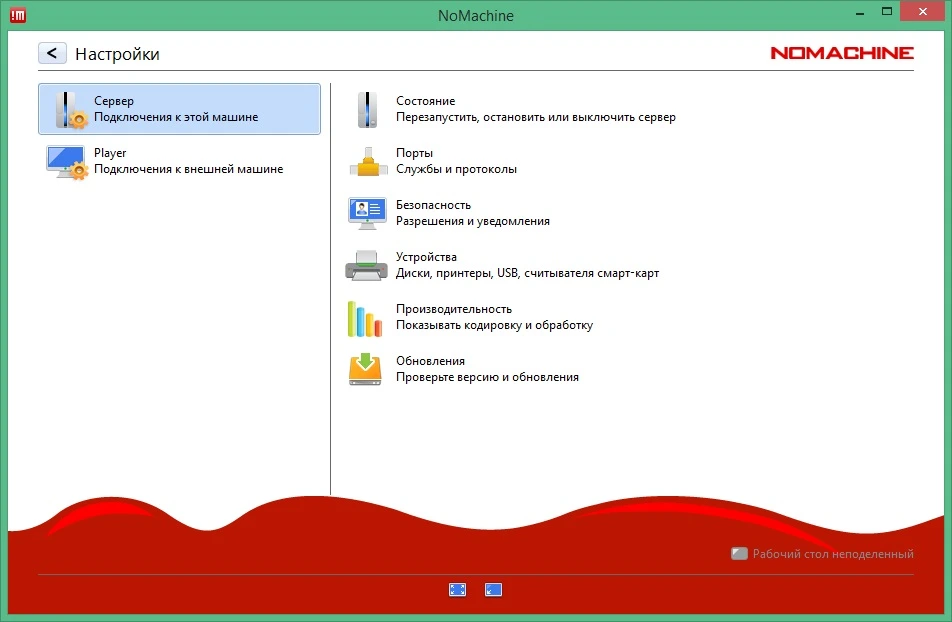
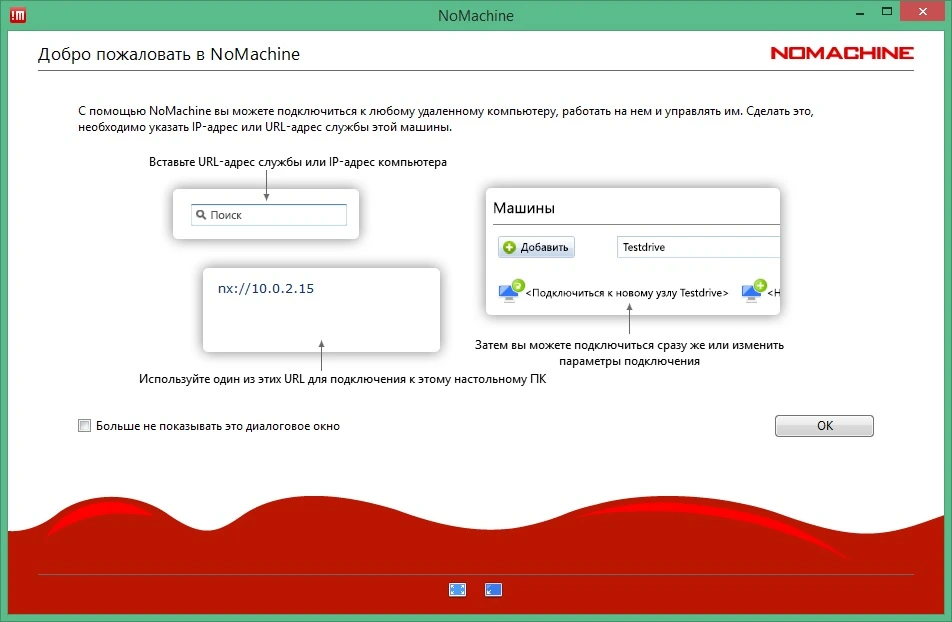
Когда я впервые стал настраивать NoMachine, поначалу показалось странным, что сервер и клиент устанавливаются отдельно. Но быстро понял — это логично. На удалённую машину ставишь NoMachine server, а с главной — клиент. Подключение работает через протокол nomachine nx, который оптимизирован для работы с низкой пропускной способностью. Я сам пару раз выручался, когда подключался через мобильную точку — видео с десктопа шло без лагов. Интерфейс приятно удивил: не надо копаться в IP-адресах и портах. Клиент сам находит доступные узлы в локальной сети. Хотя можно и вручную добавить nomachine подключение по IP, если надо — например, с ноутбука с работы к дому.
| Характеристика | Описание |
|---|---|
| Тип подключения | Графический рабочий стол (распределённый сеанс) |
| Поддержка ОС | Windows, Linux, macOS (включая Astra Linux) |
| Протокол | NX (специализированный для графики) |
| Пропускная способность | Оптимизирована под медленные каналы |
| Передача звука и USB | Поддерживается |
| Цена | Бесплатная версия доступна |
Достоинства и недостатки
- Быстрое и плавное изображение даже при слабом интернете
- Удобный интерфейс — никаких терминалов и конфигураций
- Работает с USB-устройствами и аудио
- Мультиплатформенность: nomachine linux и nomachine windows отлично дружат
- Поддержка Astra Linux — редкость для таких решений
- Не все функции доступны в бесплатной версии
- Настройки шлюза и шифрования могут сбить новичка с толку
Кому подойдёт NoMachine
- Разработчикам, которые работают с мощными машинами в офисе, но хотят управлять ими с лёгкого ноутбука дома.
- Системным администраторам, особенно тем, кто работает в госсекторе — поддержка Astra Linux и nomachine astra linux — серьёзный плюс.
- Пользователям, которым важно воспроизведение видео и работы с графикой через удалённый доступ — в отличие от RDP, здесь это реально работает.
- Тем, кто ищет открытый и бесплатный инструмент, но при этом не хочет жертвовать скоростью и качеством — после долгой проверки я убедился: да, такое бывает.
После полугода активного использования могу сказать: NoMachine — это тот редкий случай, когда сложная технология подаётся просто, а работает — гладко.
Если вы ещё не пробовали полноценный удалённый доступ с передачей звука, USB и без тормозов — самое время. Чтобы установить — просто нажмите кнопку «Скачать» на этой странице и внизу этой же страницы скачайте торрент-файл. Работать начнёте уже через пару минут. Всё, что нужно — это nomachine download и базовое понимание, куда вы подключаетесь. И, кстати, если вы искали, как nomachine скачать — пожалуйста, теперь вы знаете, где и как это сделать чисто и без лишнего мусора. А тем, у кого винда или nomachine client на Mac — вас тоже ждёт приятное удивление.