
Иногда даже самый аккуратный пользователь сталкивается с ситуацией, когда важный документ, фотография или папка вдруг исчезают с диска. Бывает, что удаляешь файлы почти машинально — и тут понимаешь, что выбрал лишнее. Тогда начинаешь лихорадочно искать способы восстановить данные, прокручиваешь в голове всё подряд: можно ли вернуть хотя бы часть, работает ли вообще что-то после форматирования. Я сам пару раз выручался с помощью простой, но очень точной утилиты, о которой и расскажу.
Что такое Magic Uneraser
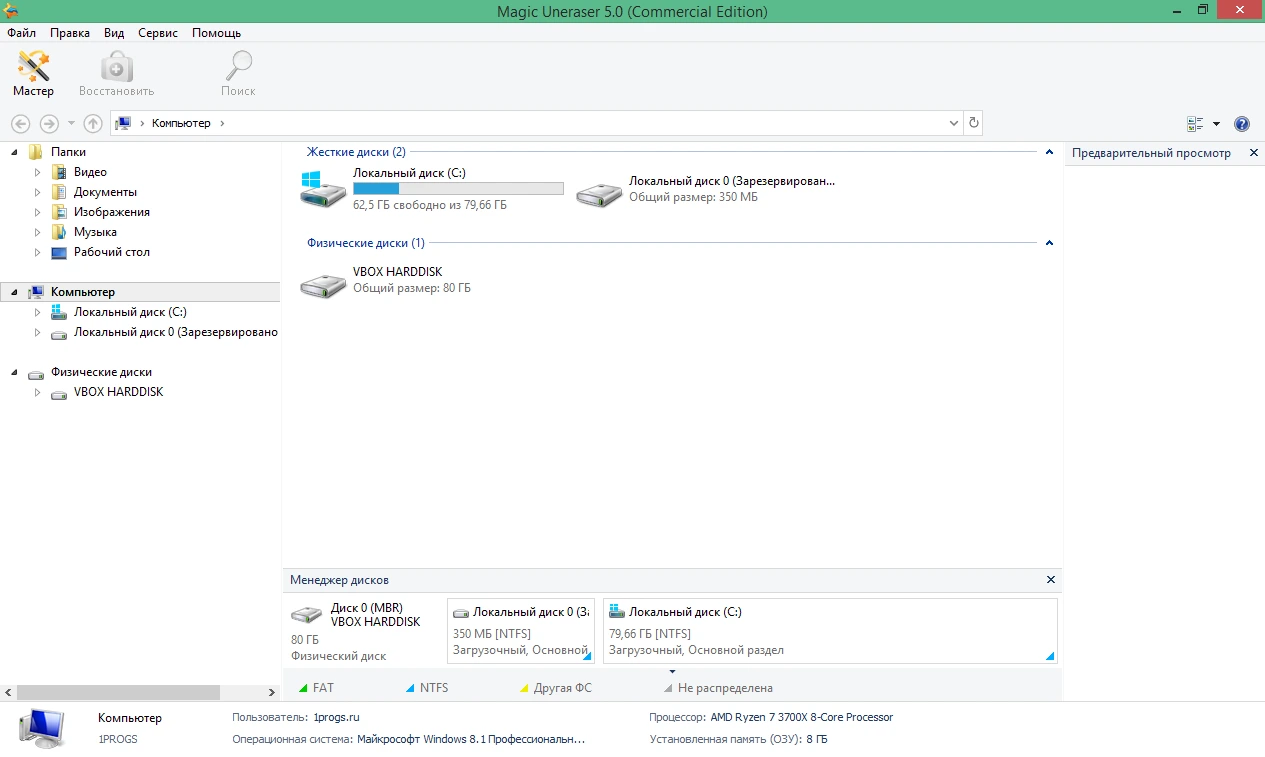
Magic Uneraser — это программа для восстановления удалённых файлов, которая отлично справляется с задачами, от простых до сложных. Представьте: случайно удалили флешку с отчётом, сформатировали диск перед важной встречей или система сама что-то «почистила» — и вот уже идёте в архив с мольбой, а его нет. Именно в такие моменты эта утилита становится не просто полезной, а настоящим спасением. Интерфейс минималистичный, но всё необходимое на месте — ориентироваться в ней легко даже новичку. Поначалу показалось странным, что анализ диска идёт дольше, чем в некоторых других программах, но потом понял — так она перебирает каждый сектор более тщательно.
Как это работает
После запуска Magic Uneraser предлагает выбрать диск или папку, которую нужно проверить. Программа не просто ищет файлы по именам — она сканирует низкоуровневую структуру, включая записи в файловой системе, которые ещё не перезаписаны. Как восстановить фотографии с флешки? Запускаешь сканирование, ждёшь — и уже через несколько минут видишь список найденного: документы, картинки, архивы, видео и другие. Работает даже после форматирования, если пространство на диске ещё не переписали. Я однажды восстанавливал проект презентации с внешнего диска, который успели случайно отформатировать — и, к удивлению коллег, всё нашлось.
Несмотря на кажущуюся простоту, программа доносит до пользователя именно то, что нужно: не обещает невозможного, но возвращает реальные данные, когда есть шанс.
| Характеристика | Описание |
|---|---|
| Тип программы | Восстановление данных |
| Поддерживаемые файлы | Документы, фото, видео, архивы, базы данных и другие |
| Поддержка дисков | Жёсткие диски, SSD, флешки, карты памяти |
| Операционная система | Windows (все актуальные версии) |
| Интерфейс | Русский, английский и другие языки |
Достоинства и недостатки
- Интуитивный интерфейс — разберётся даже тот, кто впервые видит подобные утилиты
- Гибкое сканирование: можно выбрать быстрый поиск или полный анализ
- Работает со съёмными носителями, включая повреждённые
- Во время процесса видно, какие файлы уже найдены, есть превью — очень удобно
- Не требует установки на тот же диск, с которого идёт восстановление
- Медленная работа при полном сканировании SSD-накопителей
- Нет встроенной автоматической сортировки по типу в бесплатной версии
Кому подойдёт Magic Uneraser
- Тем, кто часто работает с внешними дисками и боится потерять информацию
- Пользователям, столкнувшимся с непреднамеренным удалением важных файлов
- Тем, кто ищет надёжный способ, как восстановить данные после форматирования
- Родителям, у которых дети случайно удаляют содержимое USB-накопителей
- Малому бизнесу, где нет выделенного IT-специалиста, но нужны простые решения
В целом, Magic Uneraser — это тот редкий случай, когда инструмент делает ровно то, что обещает, и не создаёт ложных ожиданий. Если вы не профессиональный сисадмин, но периодически сталкиваетесь с потерей данных — эта программа стоит на подоконнике. Нажмите кнопку «Скачать» на этой странице и внизу этой же страницы скачайте торрент-файл — и будете готовы к внезапным сюрпризам от Windows.