Недавно столкнулся с проблемой — точка доступа в офисе стала виснуть, и никто не мог понять, в чём дело. Решил разобраться по-тихому, не трогая настройки и не вызывая ИТ-шников. Нашёл небольшую, но очень полезную утилиту, которая буквально за пять минут показала всю картину: какие устройства подключены, какой канал перегружен, какие соседи засоряют эфир. Звали её — WifiInfoView. За несколько дней активного использования я понял, что это не просто сканер Wi-Fi, а настоящий диагностический помощник, особенно если ты не хочешь сразу лезть в роутер или звонить админу.
Что такое WifiInfoView
WifiInfoView — это лёгкая портативная утилита от солидного автора NirSoft, которую можно запустить без установки. Она не создаёт фоновых процессов и не влезает в систему — просто показывает всё, что происходит вокруг в радиоэфире. Я запустил её на ноутбуке с Windows 10, и через минуту уже видел не только свою сеть, но и девять соседских точек, включая те, что с рандомными названиями вроде «NETGEAR_34j2» или «User_5G». Удобно, когда надо сравнить уровень сигнала или проверить, кто на каком канале сидит. Приложение само по себе ничего не настраивает, но даёт столько данных, что можно самому принять решение — поменять частоту, сменить пароль или просто пожаловаться соседу сверху.
Как это работает
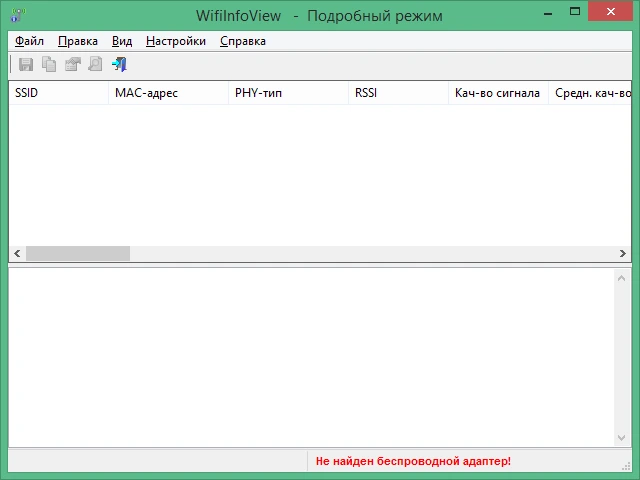
После запуска WifiInfoView начинает сканировать доступные беспроводные сети. Утилита показывает SSID, MAC-адрес, тип безопасности, уровень сигнала, канал, ширину канала, частоту и даже производителя Wi-Fi адаптера. Я особенно оценил, когда нашёл у себя дома «фантомную» сеть — оказалось, старый роутер ещё висит в режиме повторителя, но с неправильными настройками. Что удивило — отображение сигнала в режиме реального времени. Я сидел у окна, потом дошёл до кухни — и видел, как график падает. Это реально помогло понять, где у меня «мертвая зона». А если включить экспорт данных, можно сохранить всё в HTML, CSV или XML — я, к примеру, выгрузил статистику за день и построил график нагрузки по часам в Excel. Это было даже интересно, как будто стал маленьким сетевым аналитиком.
| Характеристика | Значение |
|---|---|
| Тип программы | Анализатор Wi-Fi сетей |
| Размер | Около 300 КБ |
| Платформа | Windows (все версии) |
| Языки | Многоязычный, включая русский |
| Тип запуска | Портативный (без установки) |
| Требования | Адаптер с поддержкой Wi-Fi сканирования |
Достоинства и недостатки
- Минимальный размер и потребление ресурсов — программа работает даже на старых нетбуках
- Нет назойливых окон, сбора данных или рекламы — чистый фанкционал
- Поддержка экспортов помогает в анализе и отчётах
- Показывает производителя по MAC-адресу — полезно для распознавания устройств
- Не работает, если Wi-Fi адаптер не поддерживает режим монитора
- Нет встроенной защиты от помех — это чисто диагностический инструмент
Кому подойдёт WifiInfo
Всем этим приложением я теперь пользуюсь регулярно — не только на работе, но и дома. Когда у друзей глючит интернет, таскаю с собой флешку с WifiInfoView и за две минуты выясняю, то ли дело в канале, то ли сосед просто овердоил сеть. Поначалу показалось странным, что в интерфейсе нет анимации и графиков, но потом проникся — здесь нет лишнего. Только данные. И при этом — если вы хоть раз пытались понять, почему Wi-Fi «падает по вечерам», эта утилита покажет вам всю правду — без прикрас и без сложных терминов.
Чтобы начать пользоваться, просто нажмите кнопку «Скачать» на этой странице и внизу этой же страницы скачайте торрент-файл. Убедитесь, что у вас включён Wi-Fi адаптер и, желательно, права администратора — тогда программа отработает на полную. Первый запуск может показаться слишком «сырым», но это только потому, что здесь нет затухающих подсказок и фейерверков. Зато через пять минут вы будете понимать свою сеть лучше, чем её владелец.