Несколько лет назад, когда я только начал втягиваться в системное администрирование, мне буквально на каждом углу советовали разные терминалы для Windows. Один из них — MobaXterm — сначала показался мне чем-то перегруженным. Но буквально через неделю активного использования я понял, что попал в точку. С тех пор он стал моим основным инструментом для работы с удаленными серверами, особенно если нужно быстро подключиться, посмотреть логи, побренчать по SSH или даже запустить легковесный X-сервер под Linux. Программа не просто удобная — она как будто знает, чего тебе не хватает, даже если ты сам этого ещё не понял.
Что такое MobaXterm
MobaXterm — это не просто терминал. Это целая среда для сисадминов, DevOps-инженеров и вообще всех, кто часто работает с SSH, удалёнными серверами и различными сетевыми инструментами. Когда я впервые попробовал mobaxterm, я думал, что это просто альтернатива PuTTY, но быстро ошибся. Программа тянет за собой целый набор утилит: встроенный X-сервер, файловый менеджер, табы, плагины, и всё это упаковано в одну исполняемую консольную оболочку. И что мне особенно понравилось — она действительно решает сразу много задач, не заставляя гоняться за десятком отдельных утилит.
Как это работает
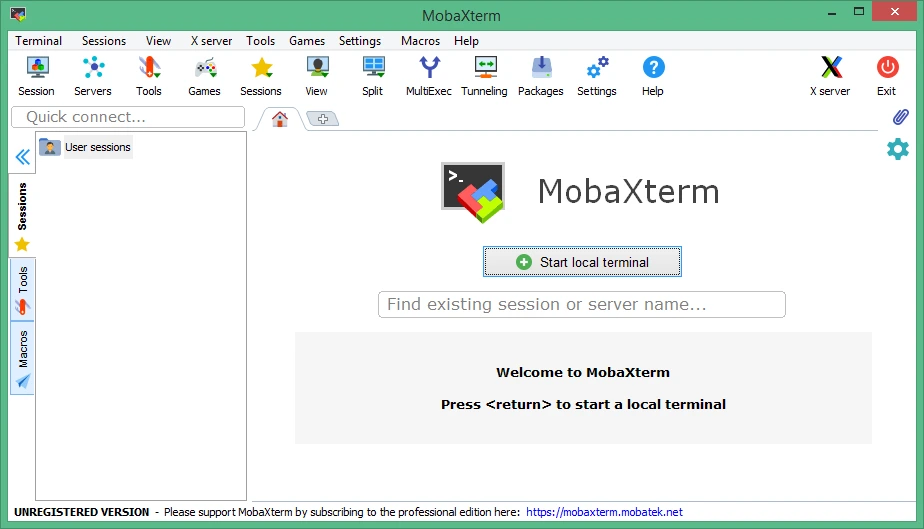
Запускаешь mobaxterm — и перед тобой консоль с графическим интерфейсом, панелями закладок, кнопками быстрого подключения и списком сохранённых сессий. Подключение по mobaxterm ssh настраивается в пару кликов: ввёл IP, порт, логин — и можешь сохранить сессию. Если сервер требует пароля, программа его помнит (можно отключить), а если пароль теряется — есть встроенная подсказка, как восстановить доступ: mobaxterm пароль можно подсмотреть или сменить в настройках сессии, и это спасало меня не раз, особенно в срочных случаях.
Ещё я был приятно удивлён, что через mobaxterm можно запускать GUI-приложения Linux прямо на Windows-машине, ведь встроен X-сервер работает из коробки. Да, не всё идеально, но mobaxterm linux графику передаёт вполне сносно — например, Wireshark или gedit запускались без проблем. А если нужно быстро переключиться между локальной и удалённой средой — терминал сам подхватывает сценарии, и не надо держать несколько окон отдельно.
| Характеристика | Значение |
|---|---|
| Тип приложения | Терминал / SSH-клиент / X-сервер |
| Разработчик | Mobatek |
| Платформа | Windows |
| Версии | Portable и установочная |
| Лицензия | Бесплатная с ограничениями, Professional — платная |
| Поддержка протоколов | SSH, RDP, VNC, FTP, Telnet |
Достоинства и недостатки
- Всё в одном: консоль, X-сервер, табы, SFTP — больше не нужно ставить кучу программ
- Поддержка вкладок и сохранения сессий — очень удобно при работе с десятками серверов
- Встроенная санбоксированная среда Linux через X-сервер — действительно работает
- mobaxterm portable версия — идеальна для флешки: никуда не устанавливается, запускается с USB
- Интерфейс хоть и староват, но интуитивный и никакой лишней анимации
- Бесплатная версия ограничена по функционалу — некоторые фичи доступны только в mobaxterm professional
- Иногда глючит масштабирование шрифта, особенно на 4K-мониторах
Кому подойдёт MobaXterm
- Админам, которые ежедневно лезут на серверы — удобная сессионная система сокращает рутину в разы.
- Новичкам в Linux: можно протестировать команды и графику, не устанавливая виртуальную машину.
- Тем, кто часто работает на разных компьютерах — mobaxterm portable прекрасно работает с флешки.
- Разработчикам, использующим удалённые среды сборки или отладки через SSH.
- Всем, кто ищет mobaxterm аналоги, но так и не находит ничего столь же универсального.
Если ты хотя бы раз задумывался, как сделать работу с SSH быстрой, безопасной и удобной, MobaXterm — это то, что нужно попробовать. Да, он не идеален: интерфейс выглядит как из 2010-го, и иногда приходится лезть в настройки, чтобы подогнать поведение под себя. За три года использования я ни разу не пожалел, что выбрал этот инструмент — он просто работает, тихо и надёжно, как старый добрый молоток в гараже.
Хочешь попробовать? На этой странице просто нажмите кнопку «Скачать» на этой странице и внизу этой же страницы скачайте торрент-файл. Причём не важно — тебе нужна бесплатная версия или хочешь проверить возможности «mobaxterm download» — всё доступно без лишней регистрации. А чтобы не теряться, всегда можно сходить на mobaxterm официальный сайт, но я лично чаще пользуюсь торрентом — быстрее и надёжнее. Ну и, конечно, советую держать загрузку под mobaxterm скачать — всегда пригодится на новом ноутбуке или в командировке.