Иногда даже самая простая задача на компьютере может вывести из себя. Вот ты сидишь, уставившись на два монитора, и не можешь нормально выставить яркость — ни с клавиатуры, ни с панели управления. Приходится тыкать в OSD-меню, крутить шестерёнку, слушать противный звук, пока уровень яркости еле-еле двигается в нужную сторону. Был у меня такой период — решил собрать рабочее место с уклоном в комфорт, и сразу наткнулся на одну проблему: стандартные средства Windows не умеют нормально управлять внешними мониторами. Тогда-то я и попробовал Monitorian.
Что такое Monitorian
Monitorian — это небольшая, но крайне полезная утилита для тех, кто работает с несколькими мониторами. Она позволяет управлять яркостью дисплеев прямо из системного трея, не влезая в OSD-меню каждого монитора по отдельности. Программа не создаёт лишнего шума, не впрыскивает себя в систему и не тормозит фон. Запустил — забыл, но если нужно быстро притушить экран или чуть добавить света, всё делается одним щелчком. Поддерживаются мониторы, подключённые по HDMI, DisplayPort, и даже некоторые конфигурации через USB-C с док-станцией.
Как это работает
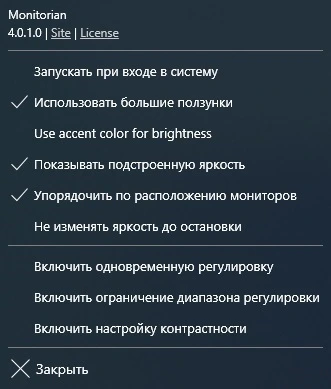
Просто запускаешь Monitorian — и в трее появляется иконка, через которую видно, какие именно дисплеи подключены. Кликаешь — видишь слайдеры яркости по каждому. Можно привязать хоткеи, задать предустановленные профили (например, «ночь» или «работа»), и даже синхронизировать изменение яркости со встроенным датчиком освещённости ПК, если он есть. На практике я часто пользуюсь функцией группового управления: то снижу яркость обоих экранов перед сном, то резко включу на максимум, когда свет в комнате включают. За полгода использования у меня не было ни одного сбоя — программа просто работает и не лезет под руку, когда не нужна.
| Характеристика | Описание |
|---|---|
| Тип программы | Утилита управления яркостью мониторов |
| Интерфейс | Минималистичный, на английском языке |
| Автозагрузка | Можно включить |
| Прозрачность окон | Нет |
| Размер установщика | Около 1.5 МБ |
| Аналоги | Lunar, ClickMonitorDDC |
Достоинства и недостатки
- Лёгкий и не грузит систему
- Работает с большинством современных мониторов, если они поддерживают DDC/CI
- Красиво смотрится в трее, не раздражает
- Иногда нужно вручную включать DDC/CI в меню монитора — это неудобно, но разово
- Нет русского языка, но интерфейс настолько прост, что это не проблема
- На некоторых конфигурациях не видит второй монитор — но помогает переподключение или перезагрузка
Кому подойдёт Monitorian
- Тем, у кого дома или в офисе десктоп с двумя и более мониторами
- Пользователям, которые ценят тёмную тему и вечернюю работу с пониженной яркостью
- Людям, которые не хотят каждый раз тыкать в кнопки на корпусе дисплея
- Обладателям ноутбуков с внешним монитором — особенно актуально для гибрида
- Тем, кто перешёл на Windows 11 и заметил, что стандартное управление мониторами ухудшилось
Если ты устал каждый вечер крутить кнопку на мониторе в темноте — Monitorian станет настоящим спасением. Он работает тихо, без лишнего шума, а главное — решает конкретную боль. Утилита бесплатная, но с возможностью поддержать разработчика. Чтобы начать пользоваться, нажмите кнопку «Скачать» на этой странице и внизу этой же страницы скачайте торрент-файл. Проверил на Windows 10 и Windows 11 — везде работает стабильно. monitorian windows 11, monitorian windows 10, monitorian скачать, monitorian windows 11 скачать, monitorian windows 10 скачать, monitorian — всё по делу, как и должно быть в хорошем инструменте.