Я давно перестал заморачиваться на тонкую настройку системных параметров, особенно когда дело касается управления производительностью процессора. Но пару месяцев назад столкнулся с тем, что мой ноутбук с Windows 11 стал странно себя вести — то тормозит на слабых нагрузках, то вдруг просыпается и греется, как будто что-то жрёт ресурсы. Поиск причины привёл меня к загадочному термину — unpark cpu, и именно тогда я впервые установил CPU Unpark.
Что такое CPU Unpark
CPU Unpark — это небольшая служебная программа, которая решает очень специфическую, но важную задачу: она помогает «распарковать» ядра процессора, которые система по умолчанию может искусственно ограничивать. Многие современные ноутбуки и вообще устройства в Windows по умолчанию работают в режиме энергосбережения, где часть ядер процессора просто переводится в «парковку», будто их нет. Это нужно для экономии заряда, но в решающий момент такая оптимизация может сыграть против пользователя. CPU Unpark решает эту проблему, позволяя использовать всю вычислительную мощность железа, не дожидаясь задержек от системного планировщика.

Как это работает
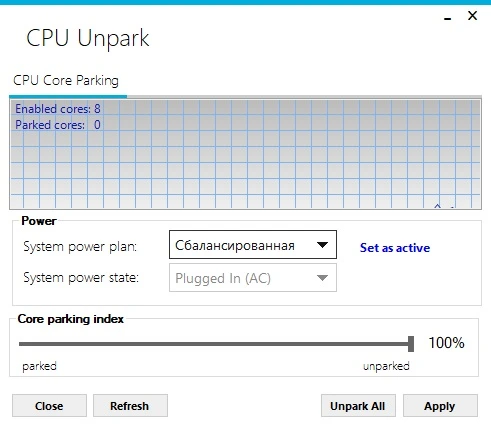
Когда я впервые запустил CPU Unpark, было немного жутковато — на экране появилось минималистичное окошко с кнопками, без излишеств. Никакого анимированного интерфейса, никаких левых уведомлений. Я просто нажал «Go», и почти сразу заметил, как процессор перестал вяло подтормаживать при запуске приложений. Оказалось, под капотом программа меняет политики управления процессором на уровне системы — так называемый CPU parking. Обычно этим занимаются вручную через реестр или специальные команды, но CPU Unpark делает это автоматически и безопасно.
Важно понимать: это не волшебная таблетка от старого железа. Это инструмент, который помогает Windows корректно распоряжаться тем, что у неё уже есть. Когда я тестировал его на старом офисном ноуте — эффект был ощутим: запуск браузера, виртуальная машина — всё откликалось живее. Особенно чётко это проявлялось при переключении между режимами энергосбережения и производительности. Программа тонко взаимодействует с системой, и даже если что-то пойдёт не так, есть опция сброса настроек — откат происходит без последствий для системы.
| Характеристика | Описание |
|---|---|
| Название | CPU Unpark |
| Операционная система | Windows 7, 8, 10, 11 |
| Тип приложения | Системная утилита |
| Размер | Менее 1 МБ |
| Требует прав | Администратора |
| Интерфейс | Простой, без сложностей |
Если у вас ноутбук тормозит без видимых причин — возможно, не нехватка памяти, а просто процессорные ядра спят, и CPU Unpark может их разбудить.
Достоинства и недостатки
- Прост в использовании — запустил, нажал кнопку, готово
- Не оставляет следов в системе после завершения
- Работает на всех поддерживаемых версиях Windows
- Не требует установки, можно запускать с флешки
- Нет обновлений — приходится следить за новыми версиями вручную
- Не подойдёт тем, кто боится системных утилит
Кому подойдёт CPU Unpark
- Пользователям ноутбуков, которые замечают странную «вялость» системы при нормальной нагрузке
- Тем, кто пытается unpark cpu windows и не хочет лезть в реестр
- Людям, подключившим внешний монитор или док-станцию, и вдруг столкнувшимся с проседаниями производительности
- Тем, у кого ещё стоит старый ноут с Windows 7 или 8, и хочется выжать максимум
- Тем, кто ищет, как быстро unpark cpu windows 11 — да, и для одиннадцатой версии Windows это актуально
В итоге, CPU Unpark — это не та программа, с которой ты будешь работать каждый день, но когда нужна — она спасает. У меня он всё ещё стоит в папке с утилитами, и если чувствую, что система «не та», — включу, почищу настройки, и снова живёт как новая. Если вы ищете способ оптимизировать производительность без лишних рисков — просто скачайте его. Чтобы не тратить время, нажмите кнопку «Скачать» на этой странице и внизу этой же страницы скачайте торрент-файл.