Когда нужно срочно помочь другу разобраться с проблемой на его компьютере, а живёт он в другом городе — обычные объяснения по телефону часто не помогают. Приходится либо искать альтернативы, либо мириться с тем, что полчаса описываешь, куда нажать и где найти папку. Одно из самых ненавязчивых и быстрых решений — это TeamViewer QuickSupport, программа, с которой я уже не первый раз выручал и себя, и близких.
Что такое TeamViewer QuickSupport
Представьте, что вы можете залезть на чужой компьютер буквально за пару кликов, увидеть весь экран и спокойно всё настроить сам — как будто сидите за ним. TeamViewer QuickSupport как раз и создан для этого. Это не основная программа, а легковесная версия, предназначенная для одноразовых или редких подключений. Тот, кому нужна помощь, скачивает её и сразу запускает, не устанавливая ничего на диск. Минимальные требования, никаких регистраций — удобно и безопасно.
Как это работает
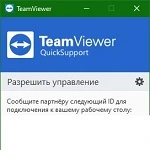
Я сам впервые попробовал TeamViewer QuickSupport, когда у родителей не работал принтер. Позвонил, попросил зайти на сайт, но тут снова застряли — они не понимали, что именно нужно найти. Тогда я вспомнил про эту утилиту: отправил им ссылку с чёткими инструкциями. Один из них просто нажал «скачать», второй — «Запустить», вот и всё. Через пару минут я уже видел их рабочий стол, нашёл, где завис драйвер, сбросил очередь задач — проблема исчезла быстрее, чем если бы я ехал к ним на электричке.
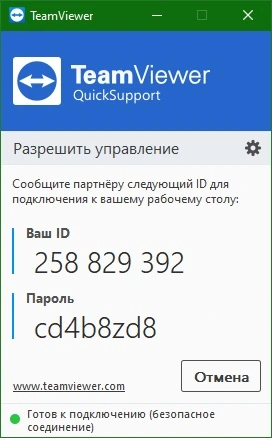
Система работает по ID и паролю. У каждого сеанса — свои уникальные данные. Кто бы ни попытался подключиться, без этих двух параметров — доступа не будет. Я всегда проверяю, чтобы было сделано минимум два подтверждения: пользователь читает ID вслух, а пароль вводится уже на его стороне вручную — это убирает шанс на утечку. Да, поначалу показалось странной идея передавать управление, но когда понимаешь, что это можно делать за три минуты и без боли — начинаешь использовать почаще.
| Характеристика | Значение |
|---|---|
| Тип программы | Удалённый доступ (портативная версия) |
| Система | Windows, macOS |
| Установка | Не требуется |
| Размер файла | ~3–4 МБ |
| Поддержка | Передача файлов, чат, подключение к одному ПК |
Достоинства и недостатки
- Не нужно устанавливать — запустил и работай
- Работает даже при медленном интернете
- Минималистичный интерфейс — стариков не пугает
- Передаётся не только изображение, но и звук, и файлы
- Иногда возникают лаги при плохом соединении
- Закрывать нужно аккуратно — случайно может сесть сессия
Кому подойдёт TeamViewer QuickSupport
- Если вы часто помогаете родственникам с техникой — это ваш спасатель.
- Фрилансерам, которые быстро разбираются с ошибками на чужом ПК.
- Администраторам поддержки, которые не хотят устанавливать софт на каждый компьютер.
Недавно я случайно удалил архив с работами за год. К счастью, есть бэкапы — но не на каждом компе. Вот тогда особенно ценно, что teamviewer quicksupport позволяет быстро соединиться и просто перетянуть нужную папку через интерфейс. Это по-прежнему одна из самых честных и без заморочек утилит — проверено годами.
Когда нужно быстро помочь — не мудрствуя лукаво — TeamViewer QuickSupport остаётся тем редким инструментом, который делает сложное простым без лишнего шума.
Нажмите кнопку «Скачать» на этой странице и внизу этой же страницы скачайте торрент-файл. Ваш помощник по удалённым подключениям уже ждёт. О том, как подключиться и что делать дальше — разберётесь сразу после запуска. Например, прочитайте инструкцию teamviewer quicksupport как подключиться, чтобы не терять времени. Если нужен доступ с ПК — просто убедитесь, что загрузили версию teamviewer quicksupport на пк. Мне, кстати, было проще не скачивать каждый раз новое — сделал ярлык на флешке, и ношу с собой. А если вообще нужно быстро сгенерировать ссылку и запустить — всегда использую вариант скачать teamviewer quicksupport на пк. Да, всё ещё можно просто скачать и тут же пользоваться — без установки, без трюков. Недавно кстати попробовал скачать teamviewer quicksupport, и ничего не изменилось к лучшему или худшему — работает как прежде: чисто, быстро, по делу.