Иногда компьютер выкидывает синий экран смерти, и ты остаёшься один на один с кучей непонятных строчек. Что делать — неизвестно, откуда ошибка, что за код… Пока не появился BlueScreenView. Я начал его использовать, когда мой ноутбук начал «падать» по вечерам, и за пару дней разобрался в болезни системы. Никаких глубоких знаний — просто открыл программу, и всё стало прозрачно.
Что такое BlueScreenView
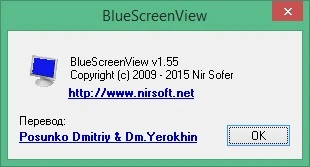
BlueScreenDialog не нужен — всё, что происходит при BSOD, уже записано в логах системы. BlueScreenView — это бесплатная утилита от NirSoft, которая заходит туда, где Windows хранит дампы ошибок, и превращает их в читаемый вид. Это не антивирус и не ремонт системы, а диагност — он не исправляет, а помогает понять, что поломалось. И это огромная разница. Особенно когда ты просто пользователь, а не сисадмин.
Как это работает
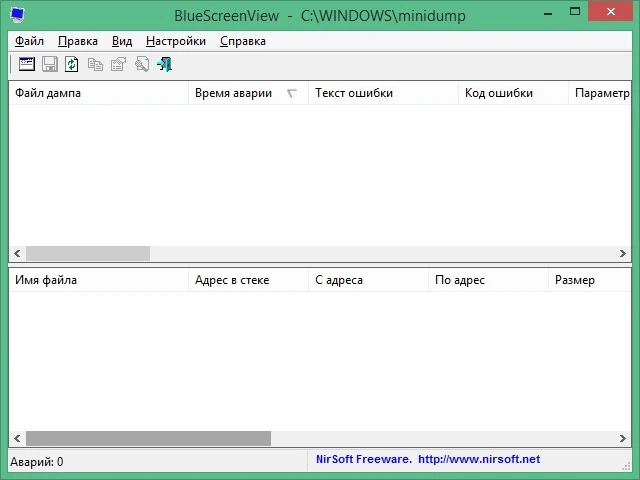
Запускаешь BlueScreenView — и он тут же показывает список всех синих экранов, которые когда-либо были на этом ПК. Видно дату, время, код ошибки, какой драйвер вызвал сбой. Я однажды увидел, что падение вызвал драйвер видеокарты — и хотя визуально всё было нормально, именно он оказался проблемным. После обновления всё стабилизировалось. Я сам пару раз выручался этим, особенно когда колонки новых ошибок накапливались через день. Главное — не нужно ждать, пока компьютер снова вылетит. Уже имеющиеся минидампы анализируются мгновенно.
| Характеристика | Описание |
|---|---|
| Тип программы | Анализатор дампов памяти при BSOD |
| Разработчик | NirSoft |
| Лицензия | Бесплатно |
| Поддержка ОС | Windows 7, 8, 10, 11 |
| Размер | ~100 КБ |
| Интерфейс | Английский (есть руссификаторы от пользователей) |
Достоинства и недостатки
- Молниеносный запуск — не требует установки, работает с флешки
- Простота: всё на одном экране, никаких вкладок и настроек
- Подсвечивает подозрительные драйверы жёлтым — сразу ясно, где искать причину
- Работает на доступных правах — не нужно быть админом
- Нет встроенной справки — если не знаешь, что такое DRIVER_IRQL_NOT_LESS_OR_EQUAL, ищи сам
- Не локализован — интерфейс сухо-английский, но разобраться можно
Кому подойдёт BlueScreenView
- Обычным пользователям, которые устали от «завис» и хотят понять, в чём проблема на самом деле, а не гадать на кофейной гуще
- Тем, кто хочет избежать похода в сервис и сэкономить время и деньги на диагностике
- Начинающим администраторам — утилита учит читать сообщения об ошибках
- Тем, у кого ноутбук «случайно» выключается и показывает синий экран раз в неделю
- Всем, кто ищет инструмент для первичной диагностики без лишних телодвижений
После нескольких месяцев использования стал почти рефлексом: сбой — запускаю BlueScreenView, смотрю на виновника, иду гуглить. Поначалу показалось странным, что нет каких-то сообщений типа «всё исправлено», но потом понял — это не лечебник, а детектив. Он просто показывает, кто убил мистера Джонса. А убирать драйвер или обновлять его — уже твоя задача. Зато появляется ясность.
Когда понимаешь, что ошибка была в давно забытом драйвере принтера, который висит в системе с 2015 года, это как найти пропавшую носку в стиральной машине — выдох облегчения.
Если вам требуется именно эта версия, нажмите кнопку «Скачать» на этой странице и внизу этой же страницы скачайте торрент-файл. Используйте bluescreenview как пользоваться, bluescreenview windows, и не забудьте проверить в интернете, как интерпретировать коды ошибок — это сэкономит часы времени. Скачивание доступно для всех: bluescreenview windows 11, bluescreenview windows 10, bluescreenview windows скачать. Есть даже отдельные версии: bluescreenview скачать для windows 10 (bluescreenview windows 10 скачать), а также для более новых систем — bluescreenview windows 11 скачать. Утилита одна, но ищут её по-разному — я сам начинал с bluescreenview 10, когда переустанавливал систему. Теперь знаю: хоть где, хоть как — bluescreenview всегда на своём месте.