Я давно перестал считать, сколько раз проверял fps в играх или нагрузку на GPU, но однажды наткнулся на CapFrameX — и это был тот редкий случай, когда инструмент действительно оправдал ожидания. Программа не прыгает в глаза, не грузит систему и не ломает что-то подряд — она просто делает свою работу качественно. Я тестирую игровые сборки, пожалуй, каждый неделю, и за это время перепробовал много всего. Но CapFrameX остался у меня на постоянной основе.
Что такое CapFrameX
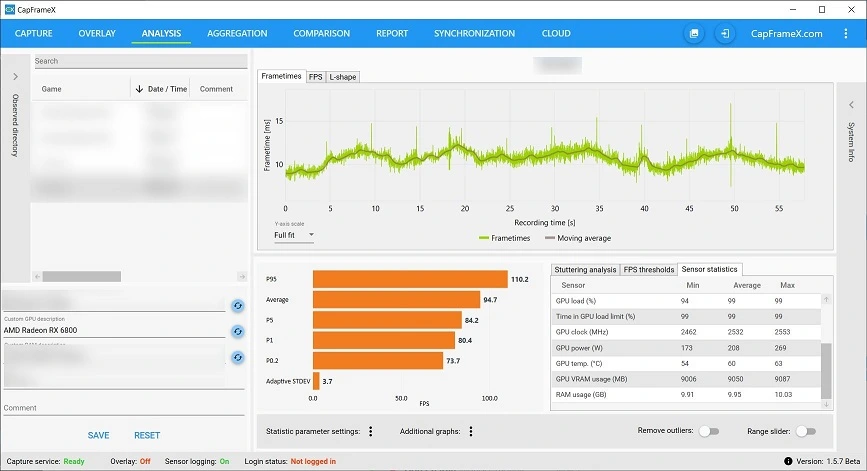
CapFrameX — это инструмент для замера производительности в играх с высокой точностью. Он умеет считать кадры в минуту, среднее и минимальное FPS, а также строить графики загрузки компонентов системы. Мне он особенно пригодился, когда нужно было понять, где именно теряются кадры — в GPU, CPU или из-за драйверов. Интерфейс предельно простой, без лишних окошек и анимаций. Установил — настроил — и всё, больше не трогаешь. Хотя поначалу показалось странным, что прога почти не лезет в глаза — как будто её и нет, но данные при этом точные.
Как это работает
После запуска CapFrameX работает в фоне и автоматически определяет, открыта ли игра. Он использует API для сбора данных в реальном времени — никаких сторонних перехватов, только чистый замер. Мне понравилось, что можно задать конкретную сцену или уровень в игре, а потом прогонять тест несколько раз подряд, чтобы получить усреднённый результат. Пригодилось, когда сравнивал два разных драйвера на той же самой сценке — разница ощущалась даже на графике. А если нужно — можно выгрузить данные в CSV и спокойно копаться уже в Excel.
| Характеристика | Значение |
|---|---|
| Разработчик | CapFrameX Team |
| Операционная система | Windows 10 / 11 64-bit |
| Поддержка игр | Steam, Epic, Xbox Game Pass, ручной запуск |
| Мониторинг | CPU, GPU, RAM, диск, температура |
| Выход в сеть | Не требуется, но есть опция загрузки отчётов |
Достоинства и недостатки
- Точный замер FPS без лагов и задержек
- Автоматическое распознавание игр и сессий
- Минималистичный интерфейс — не отвлекает от процесса
- Поддержка температур и мощности через GPU-Z и HWiNFO
- Иногда требует ручной подстройки горячих клавиш для кого-то с нестандартными биндингами
- Нет встроенной визуализации данных в реальном времени — нужны сторонние графики
Кому подойдёт CapFrameX
- Геймерам, которые серьёзно подходят к оптимизации своей сборки и хотят понимать, где теряются кадры.
- Тестировщикам, которым нужно собрать статистику по нескольким постановкам подряд и сравнить результаты.
- Блогерам и видеоблогерам, которые делают профили GPU или сравнивают настройки графики.
- Сборщикам ПК, которым нужно отчитываться перед клиентом — с графиками и цифрами, а не на словах.
- Обычным пользователям, которым просто интересно, как ведёт себя их система под нагрузкой, — особенно если они долго не могли понять, почему тормозит одна-единственная игра.
Я сам пару раз выручался с CapFrameX, когда пытался выяснить, что тянет вниз производительность — драйвер или настройки в игре. И каждый раз, когда настройки менял, видел чёткое улучшение на графике, что приятно. Программа не для всех, но если ты хочешь понимать, как работает твоя система, а не просто верить «вот тут галочку поставил — стало плавно», то это твой выбор.
Когда данные говорят яснее любых обзоров — ты точно на правильном инструменте.
Если решишь попробовать — просто нажмите кнопку «Скачать» на этой странице и внизу этой же страницы скачайте торрент-файл. А чтобы быстро разобраться, как настроить замер — capframex как пользоваться — просто зайдите в раздел логов после теста и посмотрите, что записалось. Интуитивно понятно. И да, capframex скачать на русском — не получится, но интерфейс англоязычный, однако даже без знания языка разберётесь. И, кстати, capframex — единоразовый проект, больше его не обновляют, так что актуальная версия сейчас именно та, что вы найдёте здесь.